

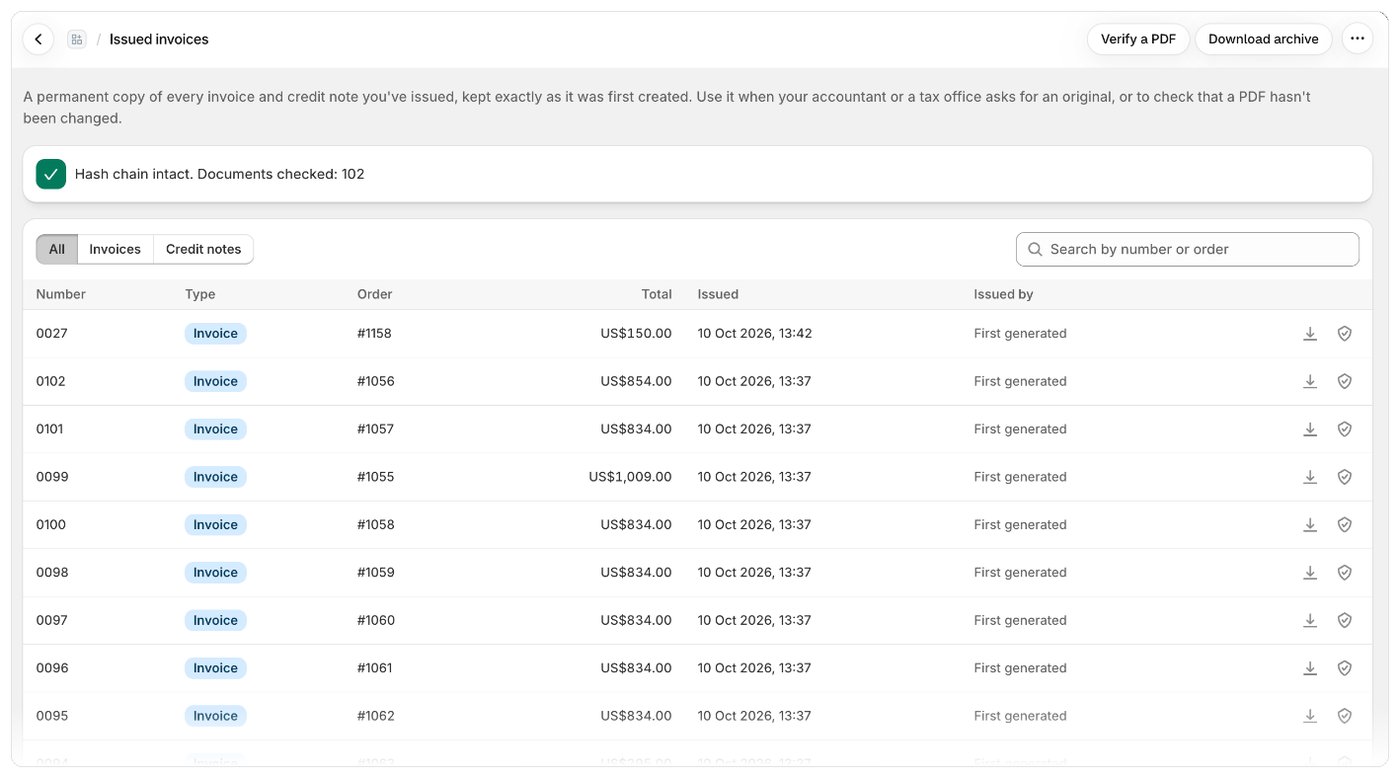
Wat de tabel toont
Een document vinden
- Gebruik Alle, Facturen of Creditnota’s boven de tabel om op type te filteren.
- Typ in Zoeken op nummer of bestelling om een document te vinden op nummer of bestelling.
- Vind je niets, klik dan op Filters wissen.
Het origineel downloaden
Klik op het downloadpictogram in een rij (Origineel downloaden). Je krijgt de pdf precies zoals die is uitgegeven. Geanonimiseerde documenten kun je niet downloaden: hun pdf is aan het einde van de bewaartermijn verwijderd. Documenten met e-factuurgegevens hebben ook een codepictogram (E-factuur-XML downloaden) waarmee je de gegevens los downloadt. Wil je alle uitgegeven documenten in één keer downloaden, klik dan bovenaan de pagina op Archief downloaden. Zie Het archief downloaden en hoe lang documenten worden bewaard.Een document controleren
- Houd je muis boven het schildpictogram in een rij om het begin van de SHA-256-hash van het document te zien.
- Klik bovenaan de pagina op Pdf controleren, of op het schildpictogram, om te controleren of een pdf-bestand een ongewijzigd origineel is. Zie Een pdf en de hashketen controleren.
De banner van de hashketen
Boven de tabel laat Foliant zien of je uitgegeven documenten intact zijn:- Elk uitgegeven document is ongewijzigd (42 gecontroleerd). (groen): elk uitgegeven document en het bijbehorende record zijn nog zoals ze zijn uitgegeven.
- Een document is gewijzigd nadat het is uitgegeven (rood): vanaf het genoemde document komt een opgeslagen document of het record ervan niet meer overeen met wat Foliant heeft uitgegeven. Neem contact op met support.
Als de pagina leeg is
- Vergrendel je facturen: vergrendelde facturen staan uit. Klik op Naar instellingen om ze aan te zetten.
- Nog geen uitgegeven facturen: vergrendelen staat aan, maar er is nog geen factuur of creditnota uitgegeven. Ze verschijnen hier zodra ze zijn uitgegeven.
Goed om te weten
- Zet je vergrendelen later uit, dan blijven al uitgegeven documenten op deze pagina staan en blijven ze vergrendeld.
- Conceptbestellingen en offertes verschijnen hier nooit: alleen facturen en creditnota’s worden vergrendeld.
- Bij de abonnementen Growth en Scale slaat de kaart Cloudarchief bovenaan een kopie van elk document op in je Google Drive of Dropbox. Zie Uitgegeven facturen opslaan in Google Drive of Dropbox.