

Een labelsjabloon toevoegen
- Ga naar Sjablonen en maak een sjabloon. Zie Een sjabloon maken.
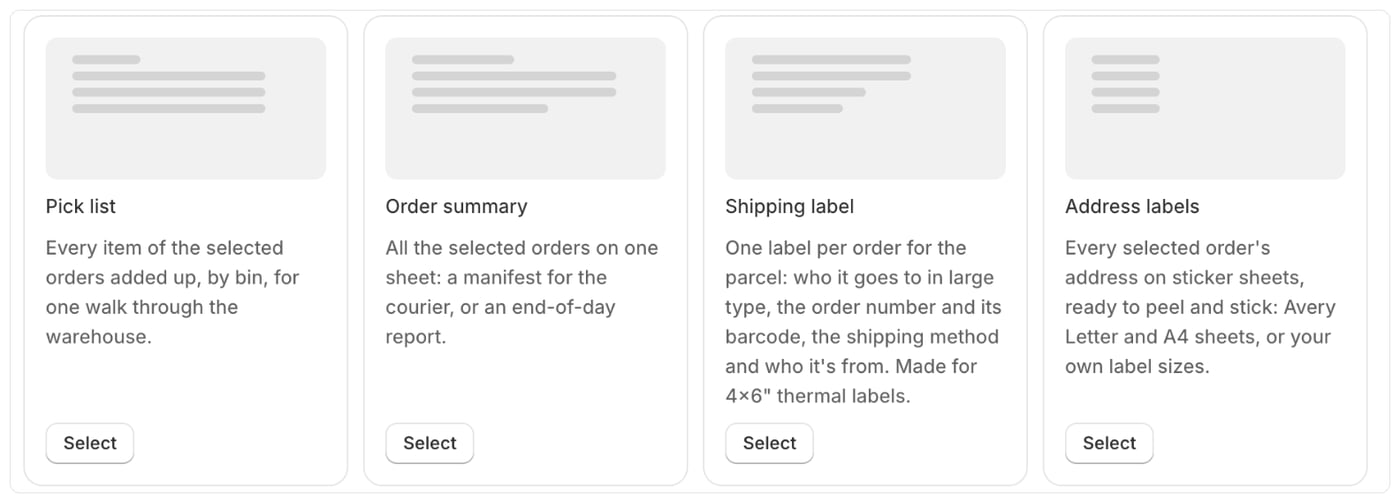
- Kies onder Code voor Verzendlabel of Adreslabels.
Verzendlabel
Druk het af zoals elk document: selecteer de bestellingen en klik op Afdrukken. Elke bestelling krijgt een eigen label.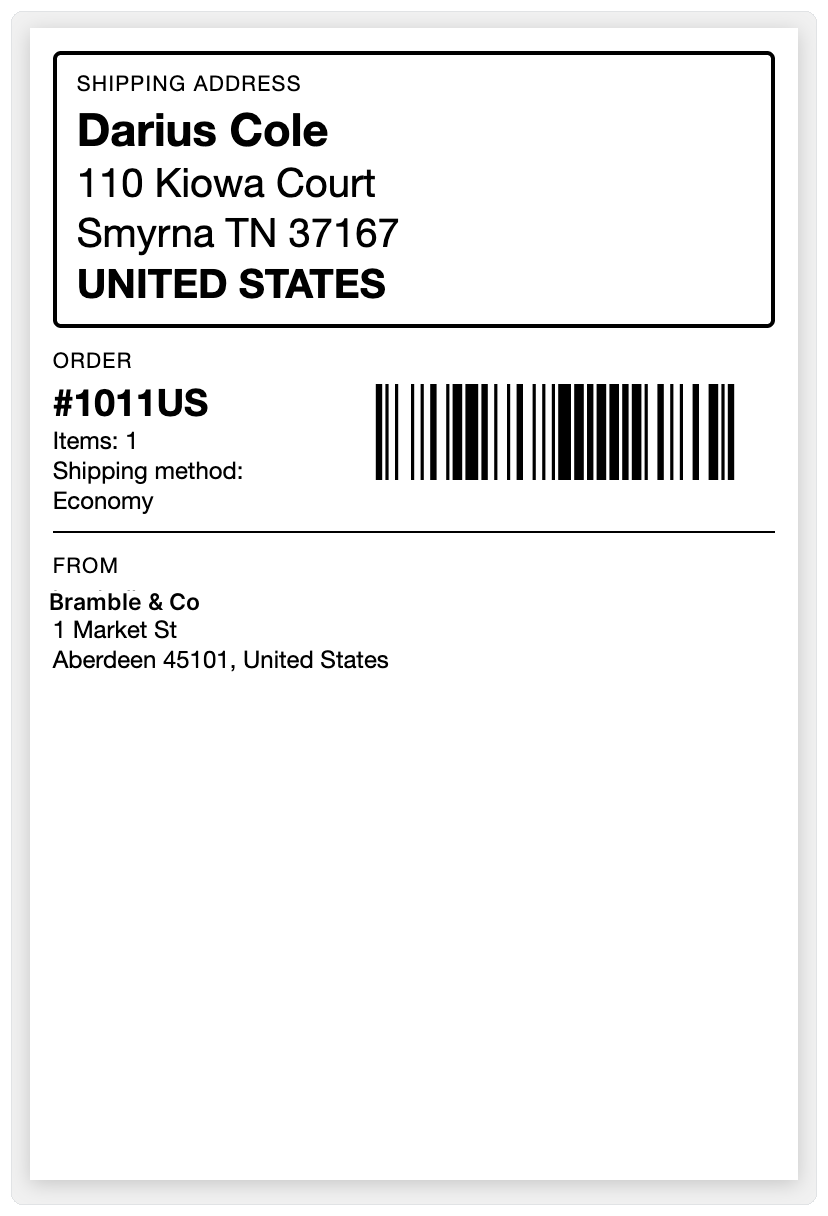
false, bijvoorbeeld SETTING_show_phone of SETTING_show_from.
Adreslabels
Adreslabels worden in één keer afgedrukt voor alle geselecteerde bestellingen: selecteer de bestellingen op de pagina Bestellingen en druk af, net als een picklijst. Ze zitten in de abonnementen met manifesten en picklijsten. Zie Abonnementen en wat erbij hoort.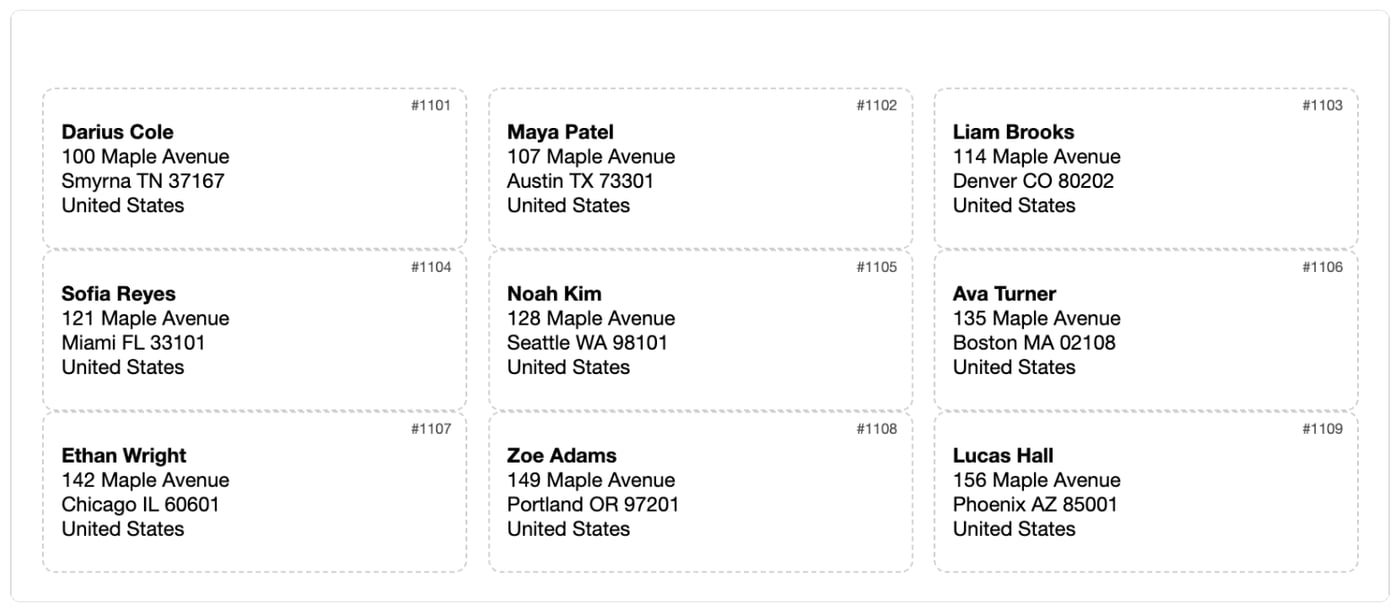
SETTING_sheet bovenaan het sjabloon:
Stel in de instellingen van het sjabloon het papierformaat in dat bij het vel past (Letter of A4).
Andere instellingen:
- Gebruikte labels:
SETTING_skip_labelsslaat labels over die al van het eerste vel zijn gehaald, zodat je een deels gebruikt vel kunt gebruiken. - Welk adres:
SETTING_addressis"shipping"(het factuuradres als een bestelling geen verzendadres heeft) of"billing". - Bestelnummer:
SETTING_show_order_namedrukt het klein af in de hoek van elk label. - Ophalen: bestellingen voor lokaal ophalen worden weggelaten, want er hoeft niets verstuurd te worden. Zet
SETTING_skip_pickupsopfalseom ze toch mee te nemen. - Eigen vel: stel met
SETTING_sheet = "custom"het aantal labels in de breedte en hoogte in, de breedte en hoogte van een label, de boven- en linkermarge van het vel en de tussenruimtes, allemaal in millimeters.
Goed om te weten
- Druk adreslabels af op 100% schaal (geen “aanpassen aan pagina”), zodat ze precies op de stickers vallen.
- Bestellingen zonder adres worden weggelaten uit de adreslabels.