Saltar para o conteúdo principal

A página Modelos

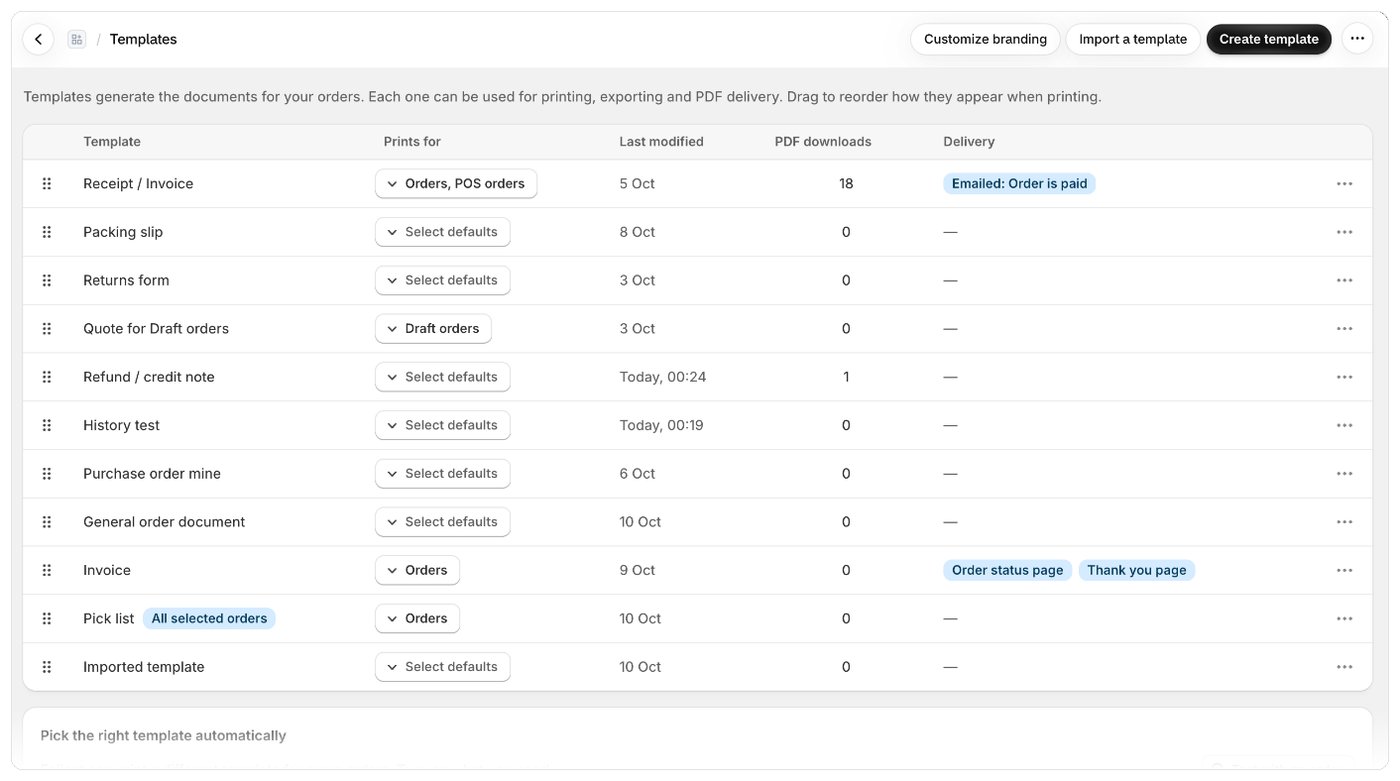
A página Modelos A página Modelos lista todos os modelos da sua loja. Aqui pode reordenar os modelos, escolher onde cada um fica pré-selecionado, abrir as definições ou o editor de um modelo, configurar a entrega do PDF e eliminá-lo. Abra-a a partir de Modelos na navegação da aplicação Foliant.

Os botões no topo

A lista de modelos

Cada linha corresponde a um modelo. Clique no nome de um modelo (ou em qualquer parte da linha) para abrir a página de definições.

Reordenar modelos

A ordem da lista é a ordem pela qual os modelos aparecem quando imprime. Também decide qual o modelo que prevalece quando mais do que um modelo pode ser usado em vez do mesmo modelo (prevalece o primeiro da lista).
  1. Arraste um modelo pela pega à esquerda da linha.
  2. As linhas movidas ficam destacadas e recebem um selo Movido.
  3. Clique em Guardar na barra de gravação para manter a nova ordem, ou em Descartar para a anular.
Enquanto tiver alterações por guardar, não é possível abrir as linhas e os menus das linhas ficam desativados. Guarde ou descarte primeiro.

Alterar onde um modelo fica pré-selecionado

  1. Na coluna Impresso para, clique no botão de um modelo (aparece Selecionar predefinições quando nada está escolhido).
  2. Marque ou desmarque Encomendas, Rascunhos de encomendas e Encomendas POS.
  3. Clique em Guardar na barra de gravação.
Consulte Escolher onde um modelo fica pré-selecionado para saber o que significa cada opção.

Ações da linha

Clique no botão ··· no fim de uma linha para:

Escolher o modelo certo automaticamente

Por baixo da lista, a secção Escolher o modelo certo automaticamente tem configurações prontas para casos comuns, como uma fatura separada para clientes grossistas ou imprimir no idioma do cliente. Também inclui Testar com uma encomenda. Consulte Escolher o modelo certo automaticamente.

Quando não tem modelos

Se eliminou todos os seus modelos, a página mostra Ainda não há modelos. Clique em Criar modelo para começar um, ou em Explorar designs para começar a partir de um modelo com design profissional.

A ter em conta

  • Os novos modelos são adicionados ao fim da lista.
  • As alterações à ordem e à pré-seleção só são guardadas quando clicar em Guardar. Se tentar sair da página com alterações por guardar, o Foliant pede-lhe primeiro uma confirmação.

Artigos relacionados