

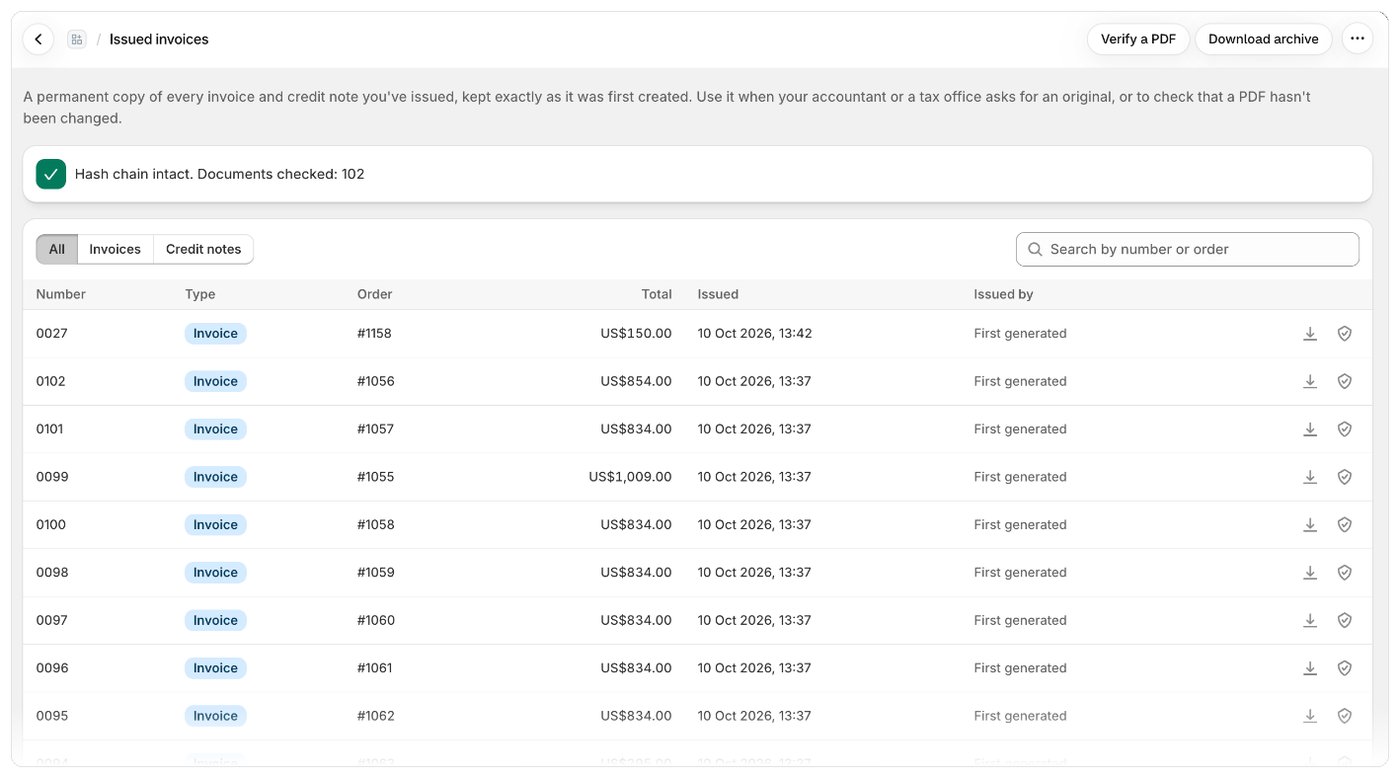
O que a tabela mostra
Encontrar um documento
- Utilize Todos, Faturas ou Notas de crédito acima da tabela para filtrar por tipo.
- Escreva em Pesquisar por número ou encomenda para encontrar um documento pelo seu número ou pela sua encomenda.
- Se nada corresponder, clique em Limpar filtros.
Transferir o original
Clique no ícone de transferência de uma linha (Transferir original). Obtém o PDF exatamente como foi emitido. Os documentos anonimizados não podem ser transferidos: o respetivo PDF foi eliminado no fim do período de conservação. Os documentos com dados de fatura eletrónica também têm um ícone de código (Transferir XML da fatura eletrónica) que transfere apenas os dados. Para transferir todos os documentos emitidos de uma só vez, clique em Transferir arquivo no topo da página. Consulte Transferir o arquivo e durante quanto tempo os documentos são guardados.Verificar um documento
- Passe o cursor sobre o ícone de escudo de uma linha para ver o início do hash SHA-256 do documento.
- Clique em Verificar um PDF no topo da página, ou no ícone de escudo, para verificar se um ficheiro PDF é um original inalterado. Consulte Verificar um PDF e a cadeia de hashes.
O aviso da cadeia de hashes
Acima da tabela, o Foliant mostra se os seus documentos emitidos estão intactos:- Todos os documentos emitidos estão inalterados (42 verificados). (verde): todos os documentos emitidos e os respetivos registos estão como foram emitidos.
- Um documento foi alterado depois de emitido (vermelho): a partir do documento indicado, um documento guardado ou o seu registo já não corresponde ao que o Foliant emitiu. Contacte o suporte.
Quando a página está vazia
- Bloqueie as suas faturas: as faturas bloqueadas estão desativadas. Clique em Ir para definições para as ativar.
- Ainda não há faturas emitidas: o bloqueio está ativado, mas ainda não foi emitida nenhuma fatura ou nota de crédito. Aparecem aqui assim que forem emitidas.
Bom saber
- Se desativar o bloqueio mais tarde, os documentos já emitidos continuam nesta página e continuam bloqueados.
- Os rascunhos de encomendas e os orçamentos nunca aparecem aqui: só as faturas e as notas de crédito são bloqueadas.
- Nos planos Growth e Scale, o cartão Arquivo na nuvem no topo guarda uma cópia de cada documento no seu Google Drive ou Dropbox. Consulte Guardar as faturas emitidas no Google Drive ou no Dropbox.
Artigos relacionados
- Bloquear faturas emitidas
- Adicionar dados de fatura eletrónica às faturas emitidas (ZUGFeRD / Factur-X)
- Verificar um PDF e a cadeia de hashes
- Transferir o arquivo e durante quanto tempo os documentos são guardados
- Guardar as faturas emitidas no Google Drive ou no Dropbox
- Corrigir uma fatura com uma nota de crédito