

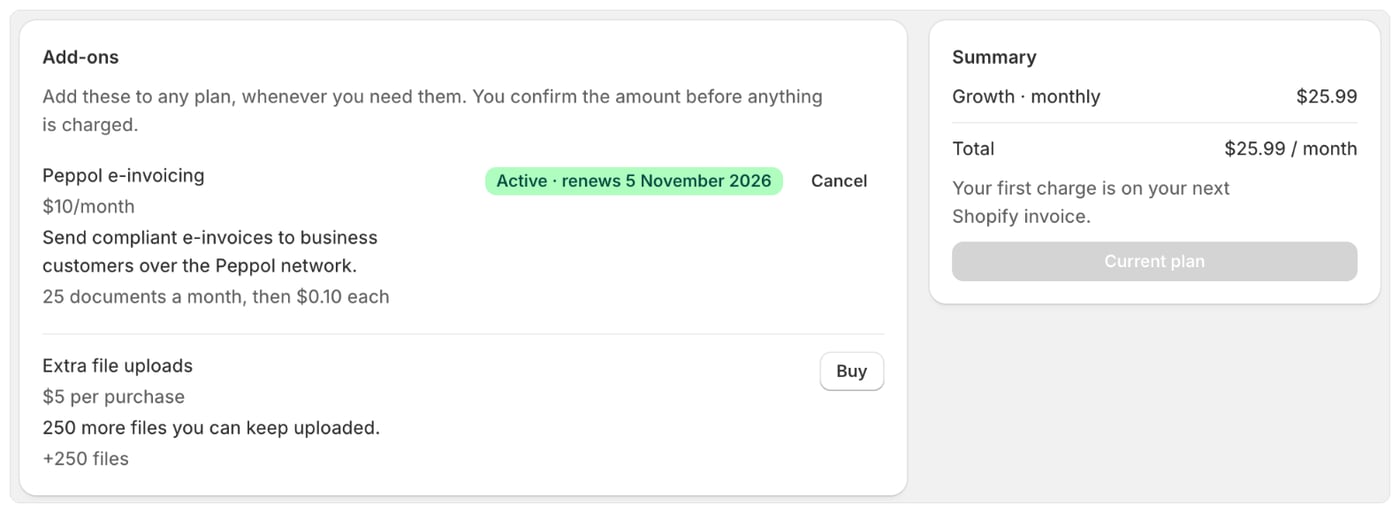
Tipos de complementos
Preços em vigor em outubro de 2026; a página Planos mostra sempre os preços atuais. Alguns complementos só estão disponíveis em determinados planos. Se um complemento não estiver disponível no seu, o complemento indica Este complemento não está disponível no seu plano.
Antes de começar
- Precisa primeiro de um plano. Os complementos aparecem depois de escolher um.
- Um complemento é cobrado como utilização, por isso precisa de margem no seu limite de despesas. Se não houver margem suficiente, aprova um limite mais alto durante a compra. Consulte O seu limite de despesas.
Comprar um complemento
- Aceda a Definições › Faturação e selecione Gerir complementos. A página Planos abre em Complementos.
- Junto ao complemento, selecione Adicionar ao meu plano (mensal) ou Comprar (único).
- Verifique a janela. Mostra O que está incluído, o valor em Cobrado agora e quando é renovado, por exemplo Proporcional ao resto deste período de faturação, depois 10,00 $ a cada 30 dias a partir de uma data. Mostra também o que resta do seu limite de despesas.
- Confirme:
- Se o seu limite de despesas tiver margem, selecione Adicionar ao meu plano ou Comprar na janela. O complemento é adicionado de imediato e uma mensagem confirma Adicionado: o complemento.
- Se não tiver, selecione Aumentar limite de despesas e comprar e, em seguida, aprove o limite mais alto na Shopify.
- Num plano para o qual ainda não aprovou a faturação, selecione Continuar para a Shopify e aprove primeiro a faturação. No plano Free, a janela indica O seu plano em si não tem qualquer custo.
Cancelar um complemento mensal
- Aceda a Definições › Faturação e selecione Gerir complementos.
- Junto ao complemento, selecione Cancelar.
- Selecione Cancelar complemento para confirmar.
Estados dos complementos
Se um complemento estiver em pausa
Quando não é possível cobrar a renovação de um complemento mensal, o Foliant coloca-o em pausa em vez de o deixar com uma dívida. As funcionalidades dele param até o retomar. O Início e a página Faturação mostram Em pausa: o complemento*. Não foi possível cobrar a renovação deste período.* com o motivo:
Quando o retoma, o complemento é cobrado a partir desse momento. Nunca é cobrado pelo tempo em que esteve em pausa.
Complementos e mudanças de plano
Os complementos pertencem à sua loja, não ao seu plano. Quando muda de plano, acompanham-no e o seu novo limite de despesas inclui-os. Se um complemento mensal não estiver disponível no seu novo plano, termina na renovação seguinte.Complementos durante uma avaliação gratuita
Cada complemento define o que acontece durante uma avaliação: gratuito até ao fim da avaliação, cobrado de imediato ou disponível quando a avaliação terminar. Consulte Avaliação gratuita.Bom saber
- Só pode ter um de cada complemento mensal de cada vez. Se já o tiver, o Foliant indica Já tem este complemento.
- Se a sua faturação da Shopify estiver congelada, não pode comprar complementos até a situação ser resolvida: A sua faturação da Shopify está congelada. Pague a sua fatura da Shopify e tente novamente.
- Se o preço mudar enquanto a janela estiver aberta, o Foliant pede-lhe que verifique o novo valor e confirme novamente. Nunca é cobrado mais do que o valor que confirmou.
- Clicar em confirmar mais do que uma vez não faz a compra duas vezes.
- O cartão Complementos na página Faturação lista cada complemento que comprou, com as respetivas cobranças e o estado de cada uma.
- Quando desinstala o Foliant, os seus complementos terminam.