

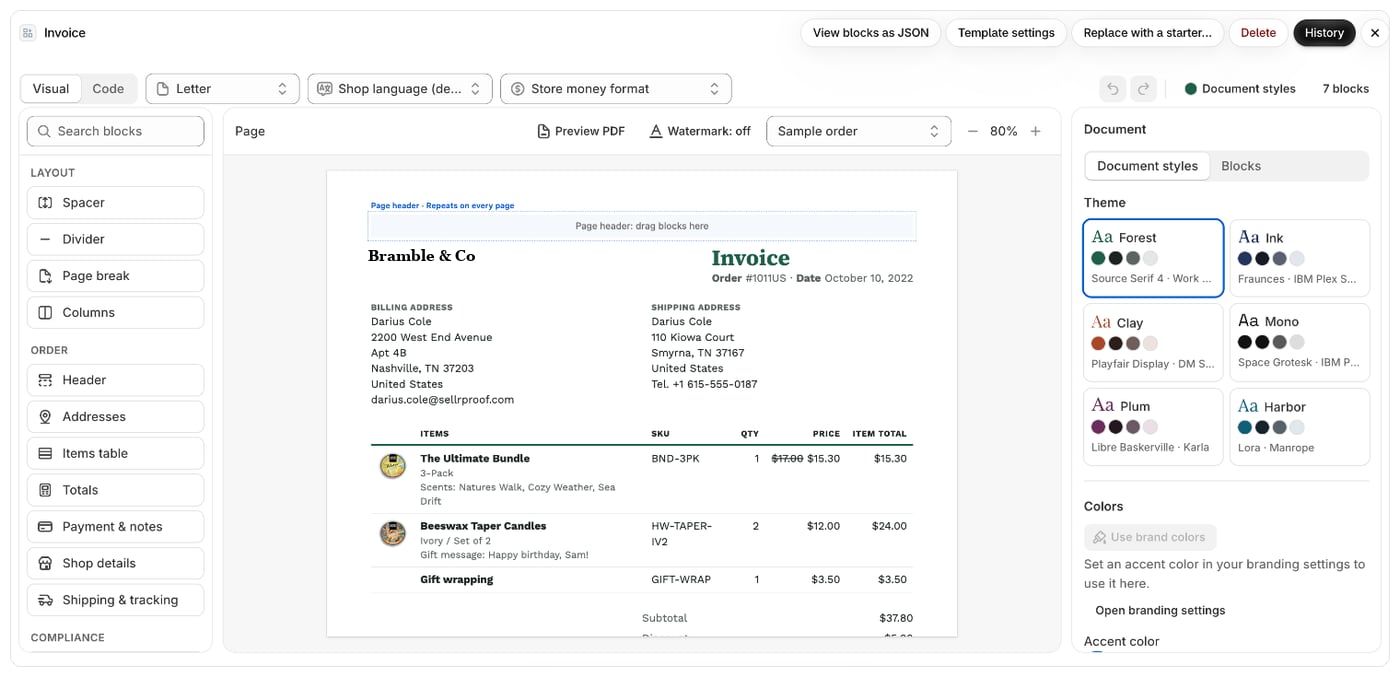
Abrir o editor
- No Foliant, aceda a Modelos.
- Abra o menu Ações do modelo e escolha Editar Modelo. Também pode abrir a página Definições do modelo e clicar em Editar Modelo aí.
O que vê
A barra superior mostra o nome do modelo e estas ações:
A linha por baixo da barra superior contém:
- O seletor de modo: Visual e Código. Consulte Alternar entre Visual e Código.
- O Papel, o Idioma do documento, o Segundo idioma (modelos em código) e o Formato dos números do documento. São guardados com o modelo. Consulte Pré-visualização, tamanho do papel e zoom e Datas, idiomas e traduções.
- O distintivo Publicada ou Rascunho — alterações não publicadas, quando a publicação é exigida.
- Um distintivo Alterações não guardadas enquanto tiver alterações por guardar.
- No editor visual: Anular, Refazer, Estilos do documento e o número de blocos.
- Visual: a paleta de blocos à esquerda, a página ao centro e o inspetor à direita. Consulte Adicionar, mover e remover blocos.
- Código: o editor de código à esquerda, com as referências Variáveis Liquid e Metacampos, e a pré-visualização em direto à direita. Consulte Editar o código de um modelo.
Em que editor abre um modelo
- Um modelo construído com blocos abre em Visual quando o seu plano inclui o editor visual. Caso contrário, abre em Código. Consulte Disponibilidade do editor visual por plano.
- Um modelo escrito em código abre em Código. Pode convertê-lo em blocos com o separador Visual.
- Um modelo criado a partir de um design comprado abre, em vez disso, no editor de designs. Consulte Personalizar um design.
Bom saber
- As ligações que saem do editor (como Definições do modelo, as definições da marca ou a página Planos) fecham a janela. Se tiver alterações por guardar, o Foliant pede-lhe primeiro que escolha Guardar e continuar ou Eliminar e continuar.
- Nos modelos de fatura e de nota de crédito que já emitiram documentos, um aviso lembra-lhe que as alterações só se aplicam aos documentos emitidos a partir de agora. Consulte Bloquear faturas emitidas.
- Os modelos que imprimem um único documento para todas as encomendas selecionadas (manifestos, resumos de encomendas, listas de recolha) têm os seus próprios blocos e campos. Para estes, a pré-visualização usa três encomendas de exemplo, e os blocos não podem ter condições.