

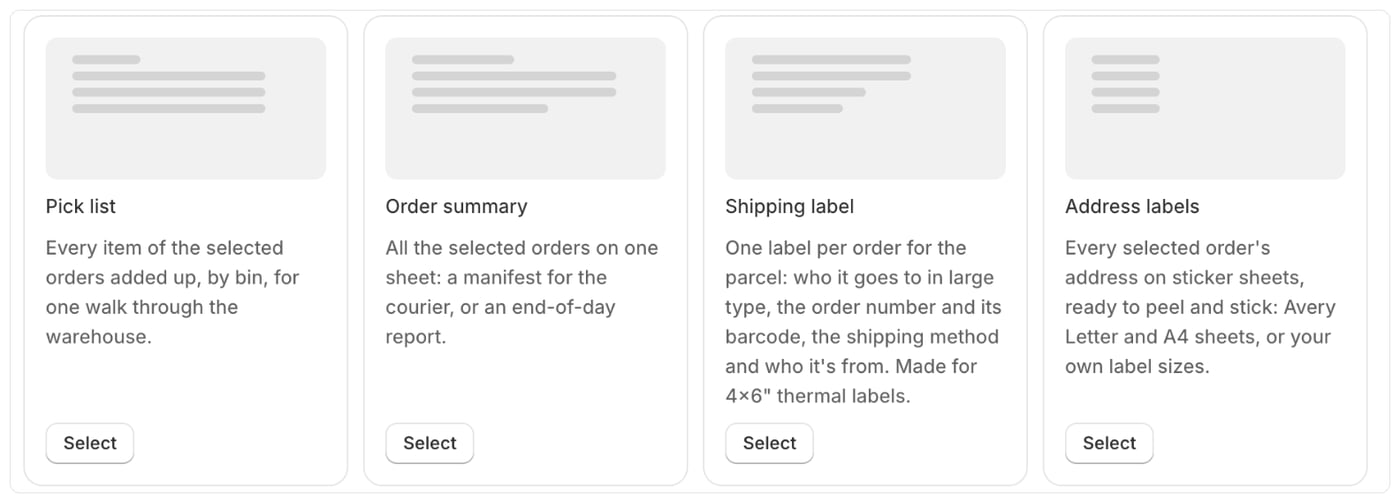
Adicionar um modelo de etiqueta
- Aceda a Modelos e crie um modelo. Consulte Criar um modelo.
- Em Código, escolha Etiqueta de envio ou Etiquetas de morada.
Etiqueta de envio
Imprima-a como qualquer documento: selecione as encomendas e clique em Imprimir. Cada encomenda tem a sua própria etiqueta.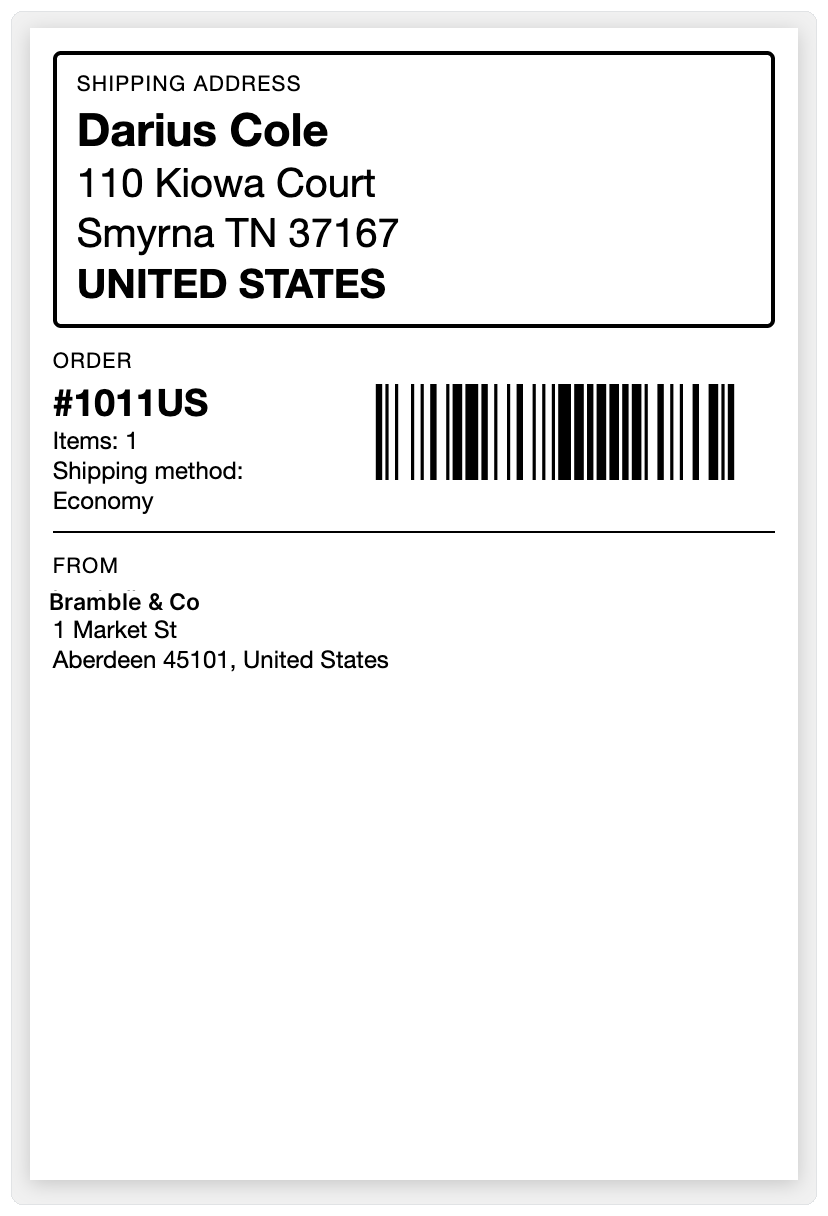
false, por exemplo SETTING_show_phone ou SETTING_show_from.
Etiquetas de morada
As etiquetas de morada são impressas de uma só vez para todas as encomendas selecionadas: selecione as encomendas na página Encomendas e imprima, tal como uma lista de recolha. Estão incluídas nos planos que incluem manifestos e listas de recolha. Consulte Planos e o que está incluído.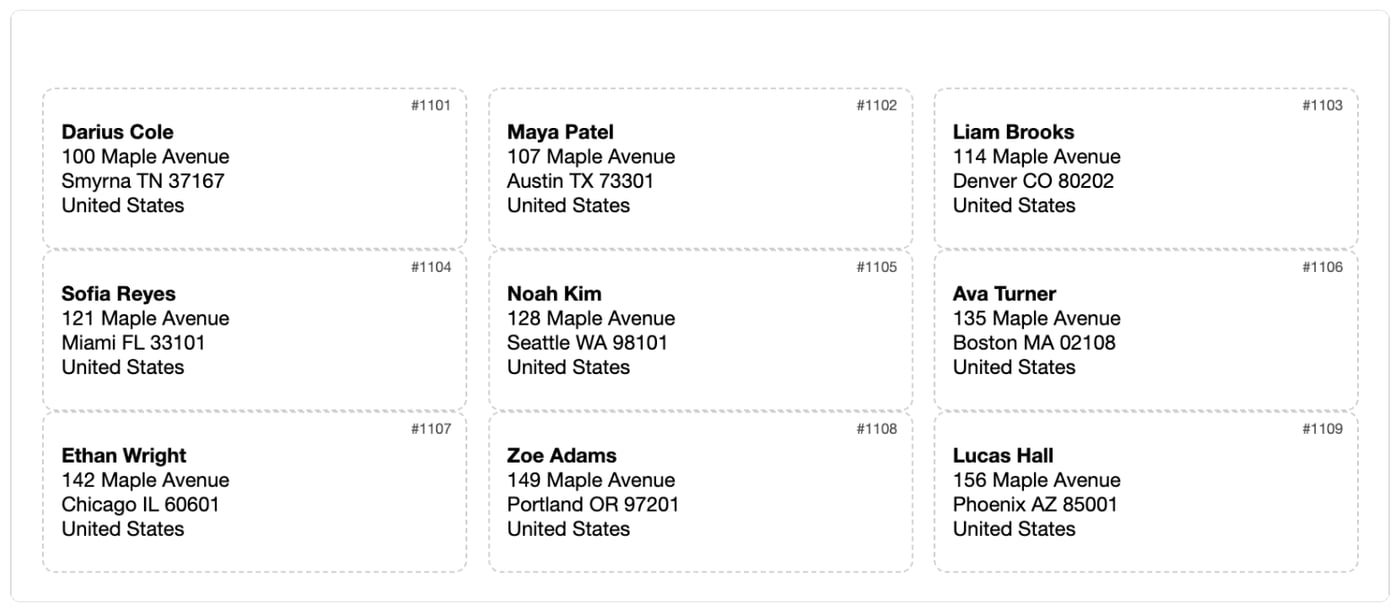
SETTING_sheet, perto do início do modelo:
Nas definições do modelo, defina o tamanho do papel de acordo com a folha (Letter ou A4).
Outras definições:
- Etiquetas usadas:
SETTING_skip_labelssalta as etiquetas já retiradas da primeira folha, para que possa utilizar uma folha parcialmente usada. - Que morada:
SETTING_addressé"shipping"(a morada de faturação quando uma encomenda não tem morada de envio) ou"billing". - Número da encomenda:
SETTING_show_order_nameimprime-o em tamanho pequeno no canto de cada etiqueta. - Levantamentos: as encomendas de levantamento local são omitidas, uma vez que não há nada a enviar por correio. Defina
SETTING_skip_pickupscomofalsepara as incluir. - Folha personalizada: com
SETTING_sheet = "custom", defina o número de etiquetas na horizontal e na vertical, a largura e a altura de uma etiqueta, as margens superior e esquerda da folha e os espaços entre etiquetas, tudo em milímetros.
Bom saber
- Imprima as etiquetas de morada à escala de 100% (sem “ajustar à página”) para que fiquem alinhadas com os autocolantes.
- As encomendas sem qualquer morada são omitidas das etiquetas de morada.