

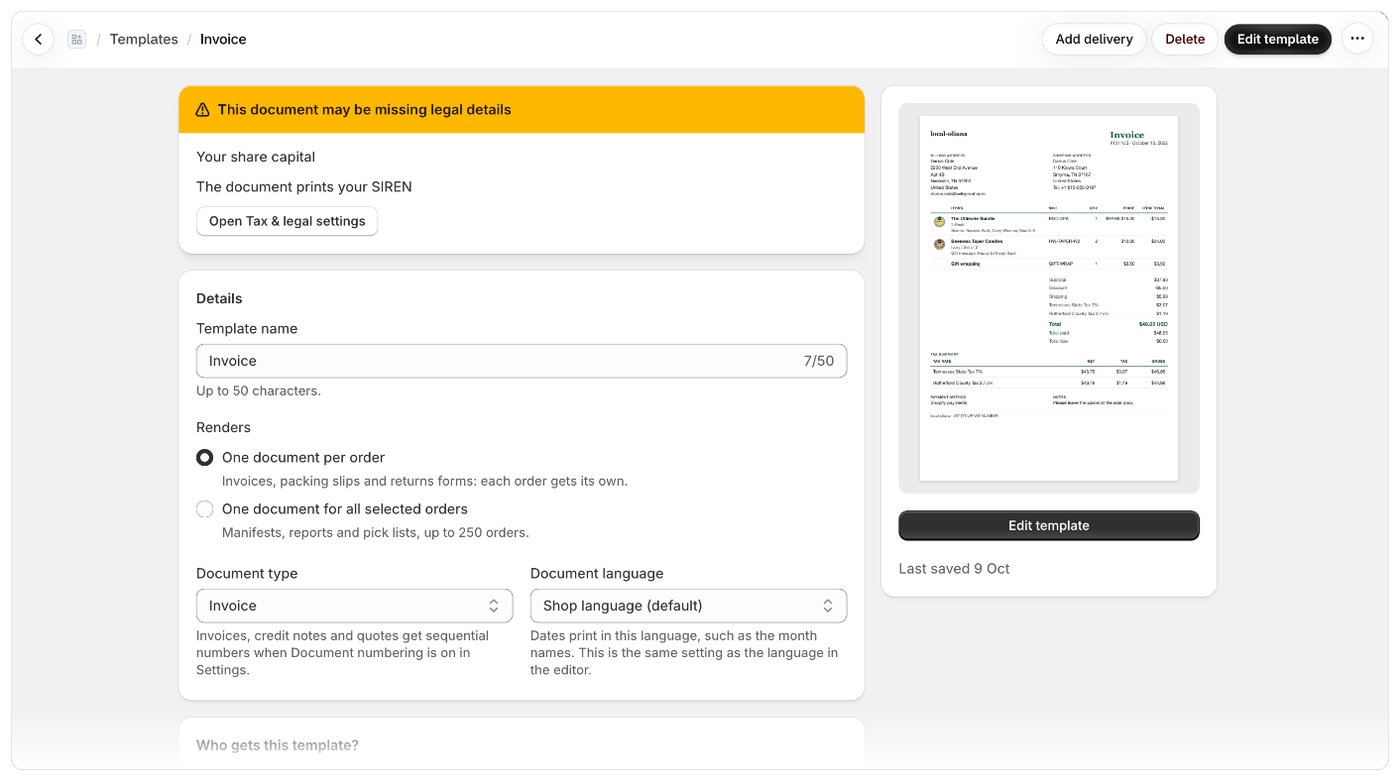
Definições do modelo
Os botões no topo
Se tiver definições por guardar, o Foliant pede-lhe confirmação antes de abrir o editor ou outra página.
Detalhes
Alterar o que um modelo gera
O conteúdo de um modelo é escrito para uma encomenda de cada vez ou para todas as encomendas selecionadas de uma só vez. Quando altera Gera num modelo guardado, o Foliant pergunta Alterar o que este modelo gera? e explica o que fica vazio na impressão até reformular o modelo no editor:- Mudou para Um documento para todas as encomendas selecionadas: os detalhes de uma única encomenda, como o número ou os produtos, ficam vazios, e o modelo deixa de ser numerado.
- Mudou para Um documento por encomenda: a lista de encomendas, os totais e a lista de recolha ficam vazios.
Idioma do documento e o editor
Idioma do documento é a mesma definição que o idioma na barra de ferramentas do editor. Pode alterá-la em qualquer um dos locais. A barra de ferramentas do editor tem também o tamanho do papel, um segundo idioma e o formato dos números. Consulte Pré-visualização, tamanho do papel e zoom e Imprimir no idioma do seu cliente.Envios divididos
Nos modelos que geram um documento por encomenda e têm o tipo de documento Outro (sem numeração), como guias de remessa e formulários de devolução, pode escolher o que acontece quando uma encomenda é enviada em várias embalagens:
As faturas, notas de crédito e orçamentos imprimem sempre um documento por encomenda.
Lista de recolha
Os modelos que geram um documento para todas as encomendas selecionadas têm uma secção Lista de recolha que define como a lista de recolha soma as encomendas selecionadas. Consulte Resumos de encomendas e listas de recolha.Esquema da página
Os modelos editados como código têm uma secção Esquema da página:
Nos modelos criados com o editor visual, estas opções definem-se no editor.
Impressoras térmicas
As impressoras de talões só imprimem a preto, por isso os cinzentos saem salpicados ou nem saem. Ative Alto contraste para imprimir o documento só a preto e branco: texto e contornos a preto, cores de fundo e sombras removidas, imagens (o seu logótipo, códigos de barras) a preto e branco. Aplica-se aos PDF, às impressões a partir da página de impressão e ao Shopify POS. Use esta opção em modelos com papel Talão 80 mm ou Talão 58 mm. Consulte Tamanho do papel, ordenação e agrupamento.A quem se aplica este modelo?
Esta secção define onde o modelo é usado:- Todos: o modelo é impresso sempre que estiver selecionado ou pré-selecionado. Escolha em Pré-selecionado para. Consulte Escolher onde um modelo é pré-selecionado.
- Apenas algumas encomendas: o modelo é usado em vez de outro modelo nas encomendas que cumprem as condições que definir. Consulte Usar um modelo apenas para algumas encomendas.