

Trabalhar em rascunhos com Exigir publicação
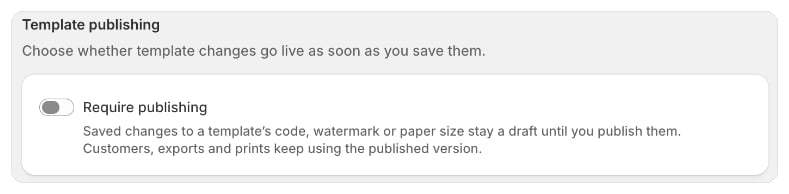
Ativar Exigir publicação
- Aceda a Definições › Documentos e impressão.
- Em Publicação de modelos, ative Exigir publicação.
- Clique em Guardar na barra de gravação.
O que fica como rascunho
As alterações guardadas ao conteúdo de um modelo ficam como rascunho: o código ou os blocos, a marca de água e o tamanho do papel. Tudo o que está na página de definições do modelo aplica-se de imediato, haja ou não rascunho: o nome, o que apresenta, o tipo de documento, o idioma, a pré-seleção, quem recebe o modelo e o envio.Trabalhar num rascunho
- Abra o modelo no editor e faça as suas alterações.
- Clique em Guardar. O editor mostra Rascunho — alterações não publicadas.
- Continue a trabalhar e a guardar sempre que quiser. Quando o modelo não tem rascunho, o editor mostra Publicada.
Publicar um rascunho
- Abra o modelo no editor. Se houver um rascunho pendente, o editor abre no rascunho.
- Guarde primeiro as alterações por guardar. Publicar fica desativado enquanto tiver alterações por guardar (“Guarde as alterações antes de publicar.”).
- Clique em Publicar. O rascunho fica ativo e o Foliant mostra “Modelo publicado”.
Eliminar um rascunho
- No editor, junto a Rascunho — alterações não publicadas, clique em Eliminar rascunho.
- Em Eliminar o rascunho?, clique em Eliminar rascunho para confirmar.
Bom saber
- Cada gravação fica guardada no histórico de versões do modelo, quer Exigir publicação esteja ativado ou desativado.
- Os modelos criados a partir de um design são sempre publicados ao guardar. O editor de design guarda automaticamente à medida que trabalha.
- Se desativar Exigir publicação enquanto um modelo tem um rascunho, o editor abre no que está ativo. O rascunho fica no histórico.
- Restaurar uma versão antiga com Exigir publicação ativado cria um novo rascunho a partir dela. Publique-o para o tornar ativo.
- Alterar uma secção partilhada coloca a alteração no rascunho de todos os modelos que a usam. Publique cada modelo para a tornar ativa. Consulte Blocos guardados e secções partilhadas.