

Antes de começar
Etiquetar altera as suas encomendas no Shopify, por isso o Foliant precisa de permissão para as editar. Da primeira vez que etiquetar, o Shopify pede-lhe que aprove essa permissão. É a mesma permissão que a etiqueta de impressão utiliza. Consulte Estado de impressão e etiqueta de impressão.Etiquetar encomendas
- Na página Encomendas, assinale as encomendas ou selecione todas as encomendas correspondentes.
- Na barra de seleção, clique em Etiquetas.
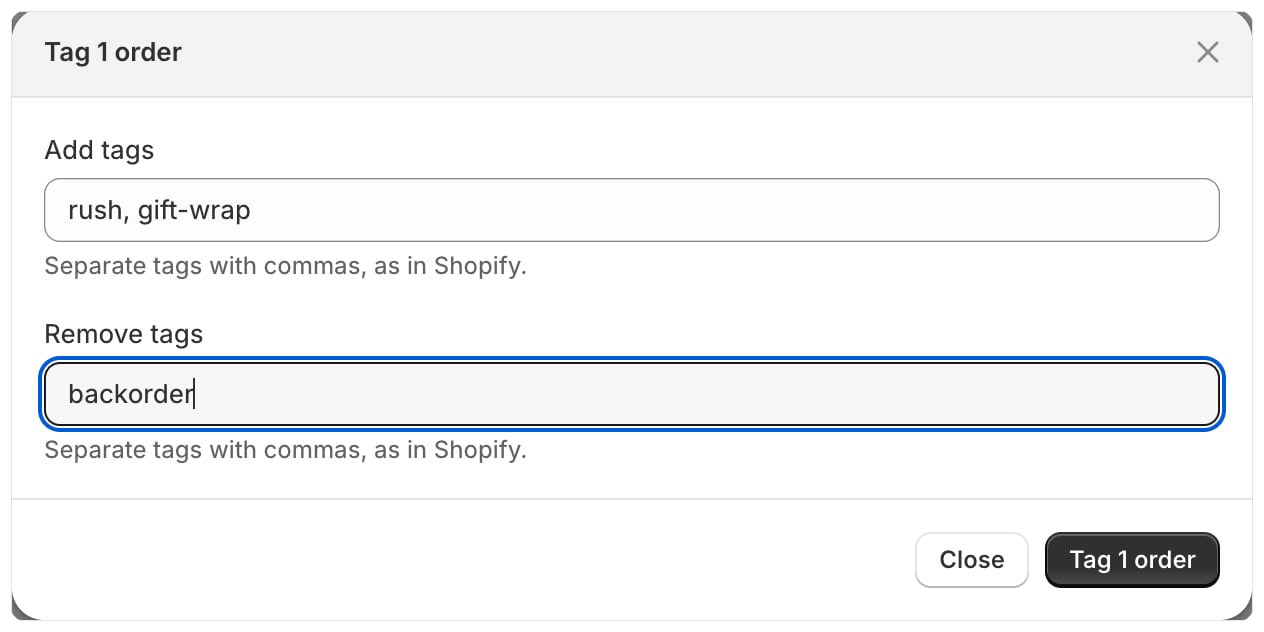
- Em Adicionar etiquetas, escreva as etiquetas a adicionar. Em Remover etiquetas, escreva as etiquetas a retirar. Separe as etiquetas com vírgulas, como no Shopify.
- Clique em Etiquetar 3 encomendas (o número corresponde à sua seleção).
Bom saber
- Uma etiqueta pode ter até 40 caracteres, o limite do Shopify.
- Pode etiquetar até 2000 encomendas de uma só vez, selecionando todas as encomendas correspondentes.
- Remover uma etiqueta que uma encomenda não tem não altera nada.
- Uma encomenda eliminada depois de a ter selecionado é ignorada.
- Cada alteração fica registada em Definições › Registo de atividade.
- A opção Etiquetas não está disponível para encomendas preliminares.