

Enviar um e-mail de teste
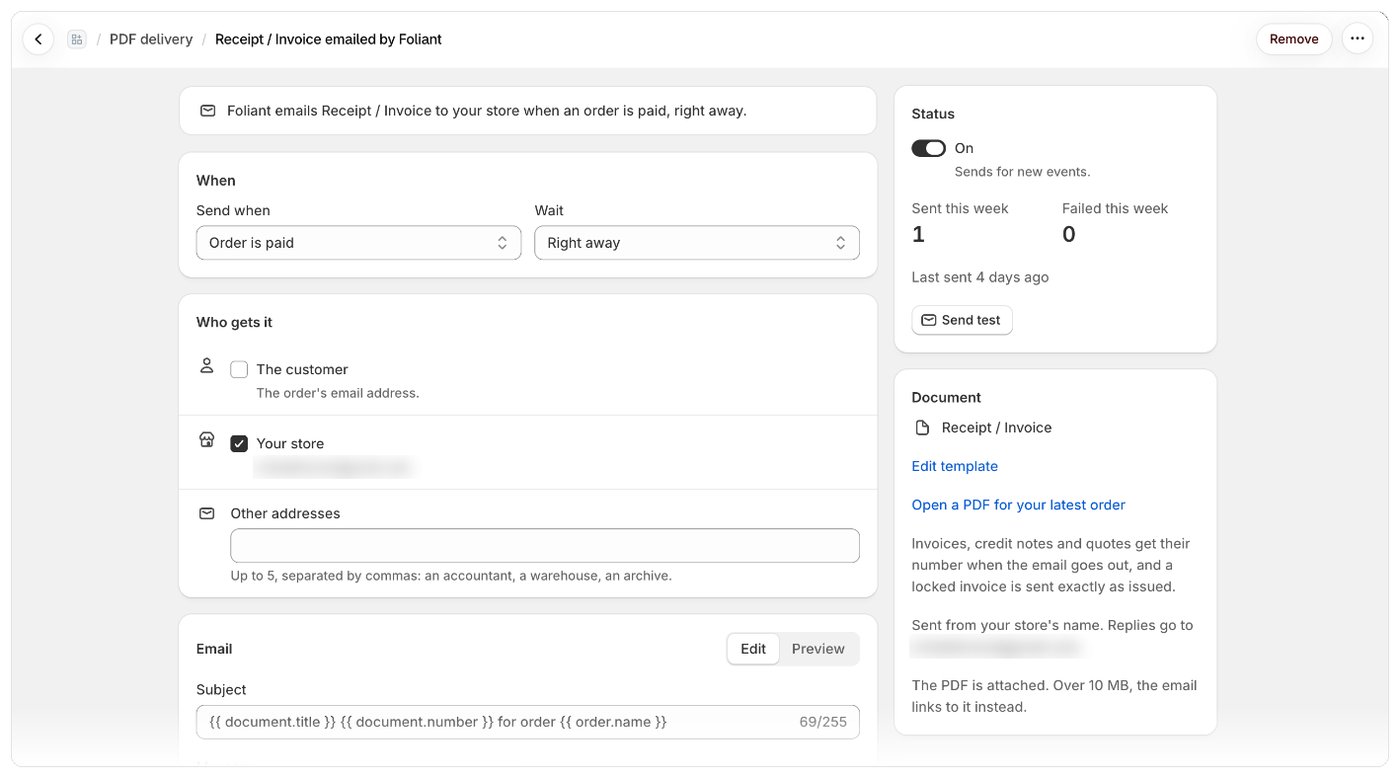
Passos
- Aceda a Entrega e abra o e-mail.
- Guarde primeiro quaisquer alterações. Se houver alterações por guardar, o Foliant indica Guarde primeiro as alterações.
- No cartão Estado, selecione Enviar teste.
- Escolha a Encomenda. A lista mostra as suas encomendas recentes.
- Verifique Enviar para. Começa com o endereço de e-mail da sua loja; altere-o se quiser.
- Selecione Enviar teste. O Foliant mostra Teste em fila para endereço.
A ter em conta
- Um teste ignora o evento, as condições e se o e-mail está ativado ou desativado. É enviado apenas para o endereço que introduziu.
- Os testes não são contabilizados: nem em Enviados esta semana, nem no seu plano.
- Os testes aparecem no histórico de e-mails com o distintivo Teste.
- Um teste para um endereço que esteja na sua lista de bloqueados não é enviado. Consulte Endereços bloqueados.
- Se a sua loja ainda não tiver encomendas, o Foliant indica A sua loja ainda não tem encomendas. Faça primeiro uma encomenda de teste.
- Para verificar a mensagem sem a enviar, utilize Pré-visualização na secção E-mail. Consulte Escrever o assunto e a mensagem do e-mail.