

Antes de começar
- Tenha o seu logótipo pronto num ficheiro JPEG, PNG, WebP ou AVIF com até 1 MB.
- O logótipo e a cor de destaque funcionam em todos os planos. Os logótipos por país fazem parte da identidade visual personalizada, disponível a partir do plano Starter. Consulte Planos e preços.
Usar o logótipo e a cor definidos na Shopify
Quando instala o Foliant, este usa o logótipo e a cor principal das definições de marca da sua loja na Shopify (Definições › Marca no admin da Shopify), se os tiver definido e ainda não tiver definido os seus no Foliant. Para os obter novamente mais tarde, abra Definições › Identidade visual e selecione Usar o meu logótipo e cor da Shopify. Isto substitui o logótipo e a cor de destaque do Foliant.Adicionar o seu logótipo e cor
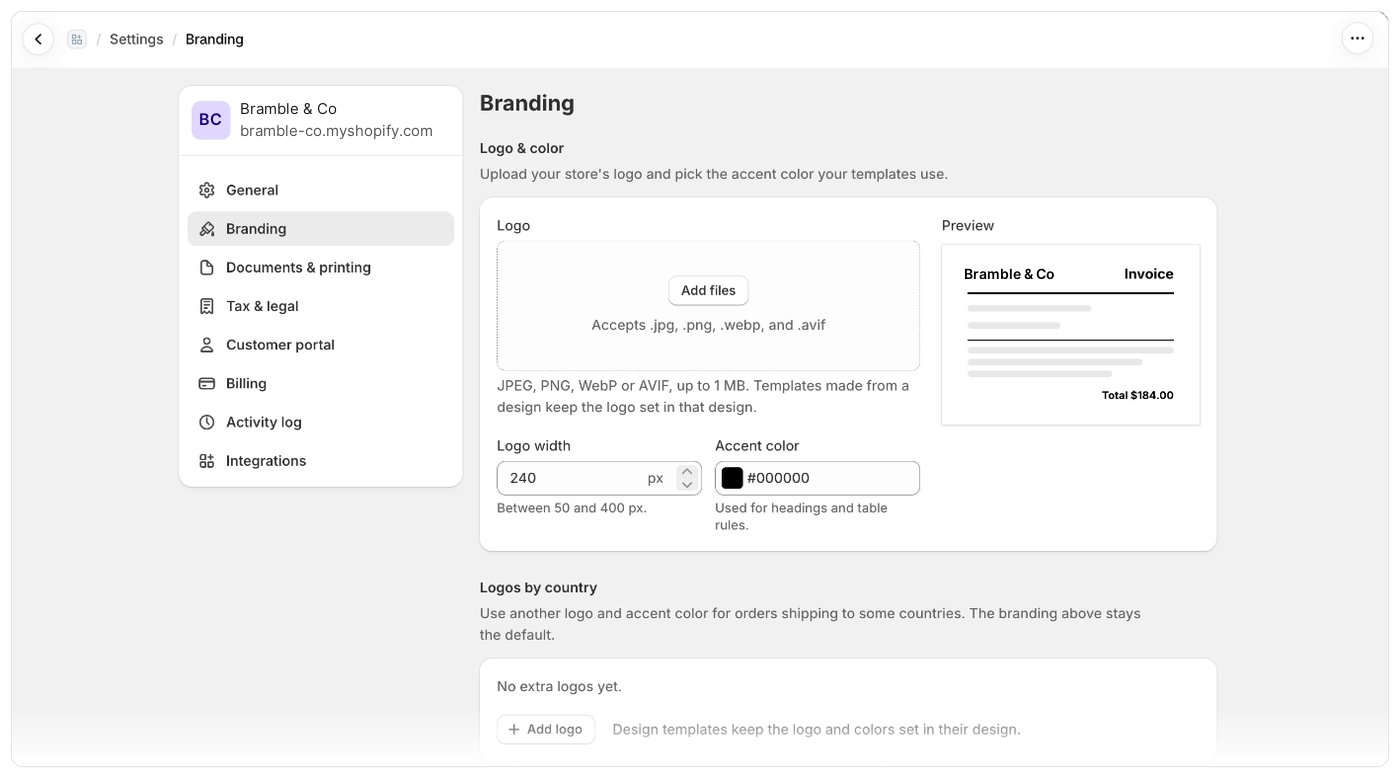
- Abra Definições › Identidade visual. Também pode aceder a partir de Personalizar marca na página Modelos ou de Configurar a imagem de marca no guia de configuração da página inicial.
- Em Logótipo e cor, arraste o seu logótipo para Logótipo ou selecione-o para escolher um ficheiro.
- Em Largura do logótipo (px), introduza a largura com que o logótipo é impresso, entre 50 e 400 px. O valor predefinido é 240 px.
- Em Cor de destaque, escolha uma cor ou introduza o respetivo código hexadecimal, como
#1a73e8. É usada nos títulos e nas linhas das tabelas. A cor predefinida é o preto. - Verifique a pré-visualização e, em seguida, selecione Guardar na barra de gravação.
Alterar ou remover o seu logótipo
- Para usar outro ficheiro, selecione Substituir ao lado do seu logótipo e, em seguida, Guardar.
- Para anular um ficheiro que acabou de escolher mas ainda não guardou, selecione Remover. O logótipo guardado volta a aparecer.
- Para eliminar o logótipo guardado, selecione Remover ao lado dele. A alteração aplica-se de imediato, sem a barra de gravação, e verá Logótipo removido.
Usar a sua identidade visual nos seus próprios modelos
Os modelos do Foliant já mostram o seu logótipo e a cor de destaque. Se escrever o seu próprio Liquid, use estas variáveis:Informações úteis
- Os modelos criados a partir de um design mantêm o logótipo e as cores definidos nesse design. Consulte Visão geral dos designs.
- Para usar outro logótipo e outra cor em encomendas para alguns países, adicione-os em Logótipos por país na mesma página. Consulte Logótipos por país.
- Se o logótipo for demasiado grande, verá The file you tried to upload was too large (over 1MB). Reduza o tamanho do ficheiro e tente novamente.
- Se o seu plano deixar de incluir a identidade visual personalizada, os logótipos por país deixam de ser impressos. O seu logótipo e a cor de destaque continuam a ser impressos em todos os planos.