

Ativar o portal do cliente
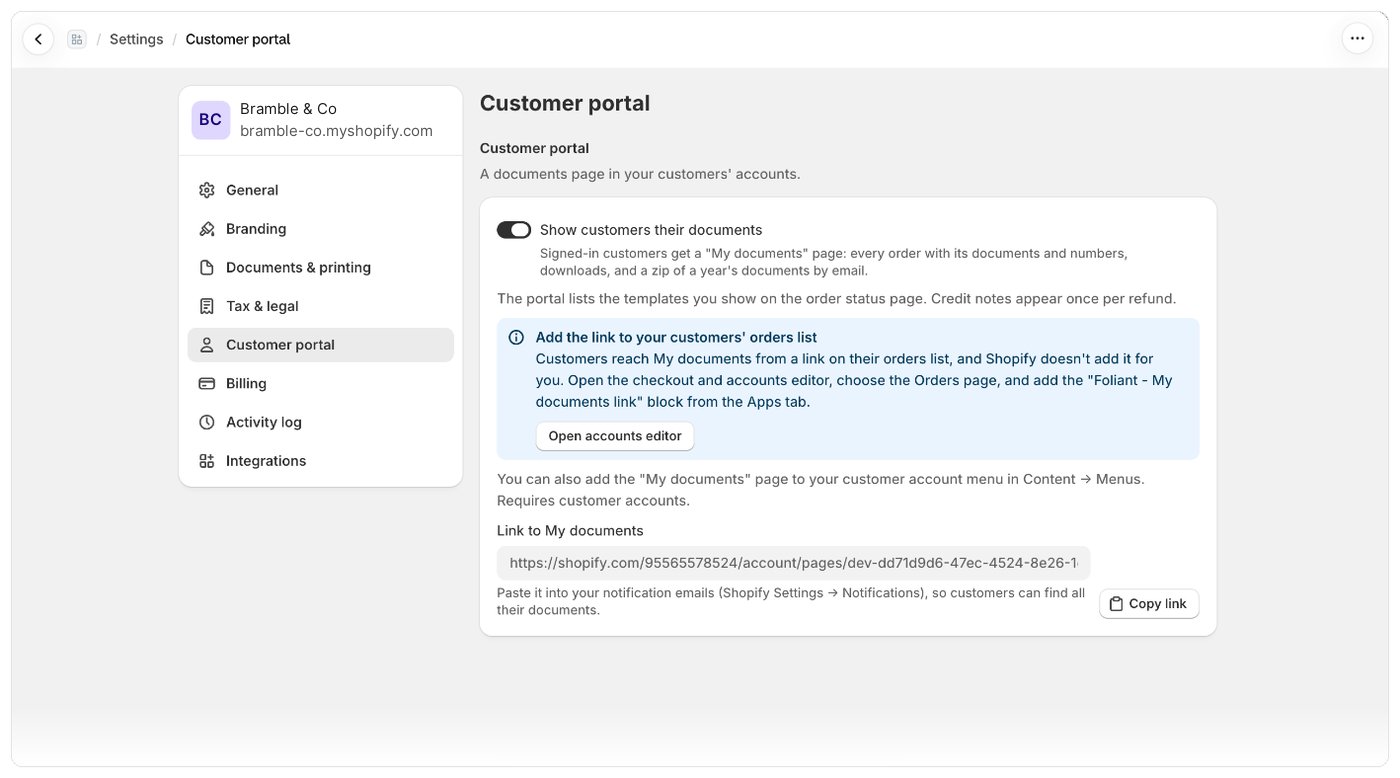
Antes de começar
- A sua loja utiliza as contas de cliente da Shopify. O portal só funciona para clientes com sessão iniciada.
- Decida que documentos os clientes devem ver. O portal lista os modelos que mostra na Página de estado da encomenda (um envio nas páginas da encomenda com Mostrar na página de estado da encomenda assinalado). Consulte Mostrar ligações PDF nas páginas de estado da encomenda e de agradecimento.
Passo 1: Ativar
- Aceda a Definições › Portal do cliente.
- Ative Mostrar aos clientes os respetivos documentos.
- Guarde com a barra de gravação. O Foliant mostra Portal do cliente atualizado.
Passo 2: Adicionar a ligação à lista de encomendas dos clientes
A Shopify não adiciona automaticamente uma ligação para a página. Os clientes acedem a Os meus documentos através de uma ligação na respetiva lista de encomendas:- Em Adicione a ligação à lista de encomendas dos clientes, selecione Abrir editor de contas.
- No editor de checkout e contas da Shopify, escolha a página Encomendas.
- No separador Apps, adicione o bloco Foliant - My documents link.
- Guarde no editor.
Passo 3 (opcional): Adicionar a página ao menu da conta
Também pode adicionar a página Os meus documentos ao menu da conta de cliente na Shopify, em Conteúdo › Menus.Passo 4 (opcional): Incluir a ligação nos seus emails
Com o portal ativado, Ligação para Os meus documentos mostra o endereço da página. Selecione Copiar ligação e cole-a nos seus emails de notificação (na Shopify, Definições › Notificações), para que os clientes encontrem todos os documentos.Desativar
Desative Mostrar aos clientes os respetivos documentos e guarde. A ligação na lista de encomendas desaparece e a página Os meus documentos informa os clientes: “Os documentos não estão disponíveis de momento.”Bom saber
- O portal do cliente está disponível em todos os planos.
- As notas de crédito aparecem uma vez por cada reembolso que devolveu dinheiro.
- O portal mostra números já emitidos; nunca emite um número. Um número é emitido na primeira vez que o documento é transferido, impresso, exportado ou enviado por email.
- Com o portal ativado, o bloco Foliant PDF links na página de estado da encomenda também lista os documentos da encomenda com os respetivos números, e uma nota de crédito por reembolso.
- Os modelos de lote, os designs não comprados e os modelos usados em vez de outro em algumas encomendas não aparecem no portal.