

模板頁面
頂部的按鈕
模板清單
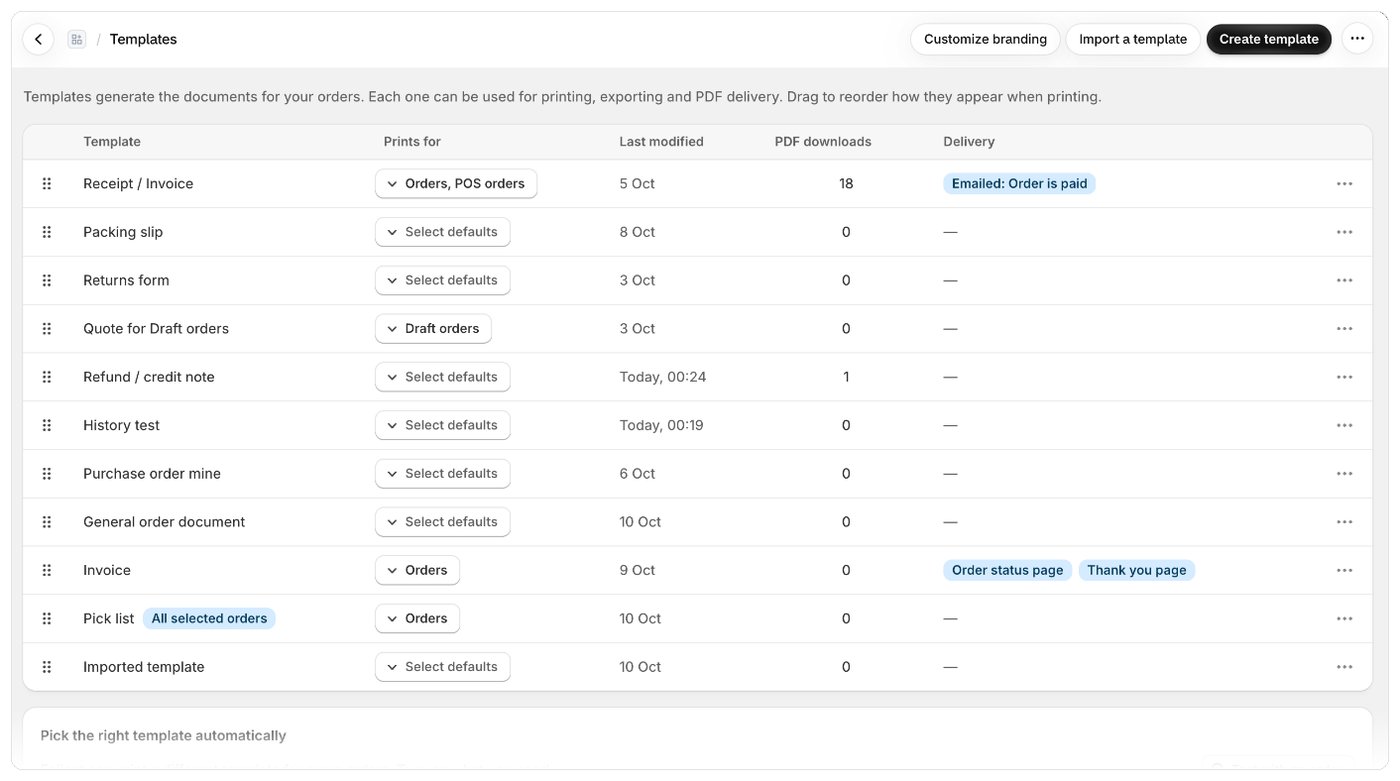
每一列代表一個模板。點選模板名稱(或該列任何位置)即可開啟其設定頁面。調整模板順序
清單的順序就是您列印時模板顯示的順序。當多個模板都可以取代同一個模板時,也由此順序決定採用哪一個(清單中排在最前面的優先)。- 拖曳該列左側的控點來移動模板。
- 移動過的列會反白顯示,並加上已移動標籤。
- 在儲存列中點選儲存以保留新順序,或點選捨棄以復原。
變更模板預先選取的位置
- 在列印對象欄位中,點選模板的按鈕(未選擇任何項目時會顯示選擇預設值)。
- 勾選或取消勾選訂單、草稿訂單和 POS 訂單。
- 在儲存列中點選儲存。
列操作
點選列末端的 ··· 按鈕即可:自動選擇合適的範本
清單下方的自動選擇合適的範本區塊提供常見情況的現成設定,例如為批發顧客提供另一份發票,或以顧客的語言列印。此區塊也包含以訂單測試。請參閱自動選擇合適的範本。沒有任何模板時
如果您已刪除所有模板,頁面會顯示尚無範本。點選建立模板即可建立新模板,或點選瀏覽設計,從專業設計的模板開始。小提醒
- 新模板會加到清單末端。
- 順序調整與預先選取的變更,必須點選儲存後才會儲存。如果您在有未儲存變更時離開頁面,Foliant 會先請您確認。