

開啟客戶入口網站
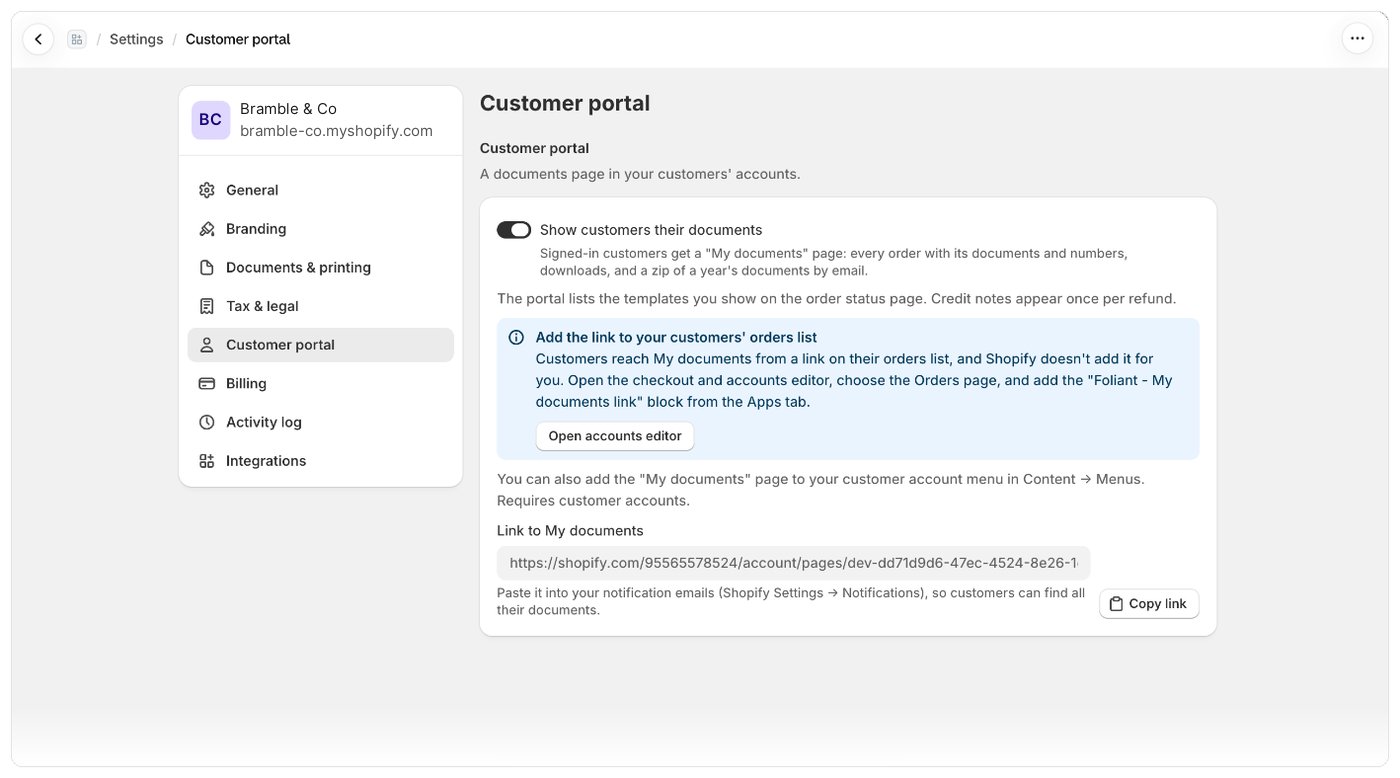
開始之前
- 您的商店使用 Shopify 的客戶帳戶。入口網站僅適用於已登入的顧客。
- 決定顧客應該看到哪些文件。入口網站會列出您在訂單狀態頁面上顯示的範本(即已勾選在訂單狀態頁面顯示的訂單頁面傳送方式)。請參閱在訂單狀態頁面和感謝頁面顯示 PDF 連結。
步驟 1:開啟功能
- 前往設定 › 客戶入口網站。
- 開啟向顧客顯示其文件。
- 使用儲存列儲存。Foliant 會顯示客戶入口網站已更新。
步驟 2:將連結加入顧客的訂單清單
Shopify 不會自動為您加入此頁面的連結。顧客需透過訂單清單上的連結前往我的文件:- 在將連結加入顧客的訂單清單下,選取開啟帳戶編輯器。
- 在 Shopify 的結帳與帳戶編輯器中,選擇訂單頁面。
- 在應用程式分頁中,新增 Foliant - My documents link 區塊。
- 在編輯器中儲存。
步驟 3(選用):將頁面加入帳戶選單
您也可以在 Shopify 的內容 › 選單中,將我的文件頁面加入客戶帳戶選單。步驟 4(選用):在電子郵件中加入連結
入口網站開啟後,「我的文件」連結會顯示該頁面的網址。選取複製連結,再貼到您的通知電子郵件中(在 Shopify 的設定 › 通知),讓顧客能找到所有文件。關閉功能
關閉向顧客顯示其文件並儲存。訂單清單上的連結會消失,我的文件頁面會告知顧客「目前無法取得文件。」小提醒
- 所有方案都能使用客戶入口網站。
- 每筆有退款金額的退款會顯示一份貸項通知單。
- 入口網站只會顯示已核發的編號,本身絕不會核發編號。編號會在文件第一次被下載、列印、匯出或以電子郵件寄送時核發。
- 入口網站開啟時,訂單狀態頁面上的 Foliant PDF links 區塊也會列出訂單的文件及其編號,以及每筆退款的貸項通知單。
- 批次範本、尚未購買的設計,以及在部分訂單中用來取代其他範本的範本,不會出現在入口網站中。