跳轉到主要內容
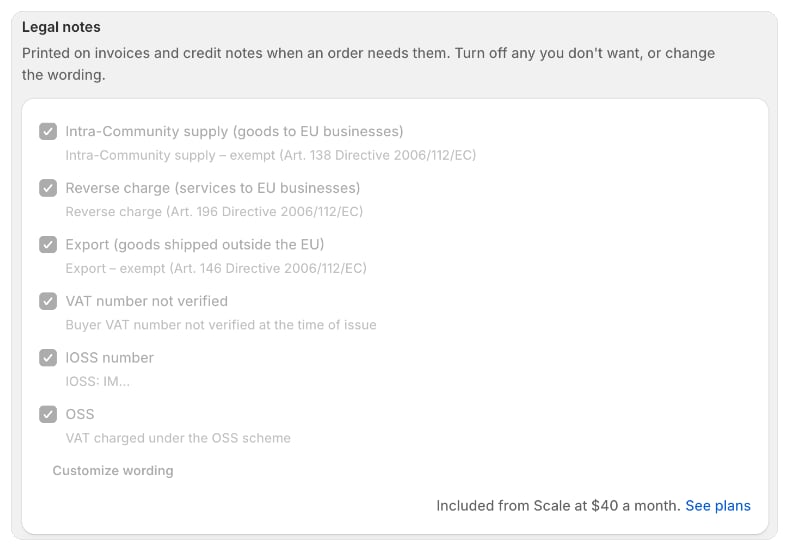
部分功能僅限特定方案使用,或須搭配附加元件。Foliant 仍會顯示這些功能,讓您了解它們的用途,並告訴您哪個方案或附加元件可以解鎖。Foliant 絕不會用彈出視窗打斷您:鎖定標示會直接出現在功能所在的位置。 鎖定為較高方案的設定,附有「查看方案」

鎖定的功能看起來是什麼樣子

如果沒有列出方案或附加元件,標示會顯示「適用於較高方案。」或升級方案。

您可能看到鎖定的地方

使用 Foliant 的標準方案時,您通常會在以下地方看到鎖定:
  • 視覺化範本編輯器、上傳的字型和共用區塊。
  • Foliant 隨附 PDF 寄出的電子郵件(PDF 寄送)。
  • 出貨清單和揀貨單。若您的方案不包含這些功能,列印頁面會顯示「您的方案不包含出貨清單和揀貨單,因此不會列印此文件。」
  • 訂單包裝(包裝核對),會改為顯示解鎖頁面。
  • 設定 › 稅務與法律中的稅務合規。
  • Peppol 電子發票,須搭配其附加元件。
哪個方案能解鎖哪些功能可能會變動。標示一律會列出目前適用的方案。請參閱方案與包含的內容。

操作遭拒時的通知

如果您嘗試使用方案不允許的功能,頁面頂端會出現橫幅,說明發生了什麼事並提供下一步。前往其他頁面時橫幅就會消失,您也可以將其關閉。

解鎖功能

  1. 在鎖定標示或橫幅上選取查看方案、升級至方案或取得附加元件。
  2. 在「方案」頁面上,可解鎖該功能的方案或附加元件已預先選取。
  3. 升級您的方案或購買附加元件。請參閱變更方案或附加元件。
升級會立即生效,因此您在 Shopify 中核准變更後,功能就會解鎖。

改用不含某功能的方案時

該功能會停止運作,包括先前產生的內容。例如,文件將不再以您上傳的字型列印。您的範本和設定會保留,因此再次升級即可重新啟用該功能。

相關文章