

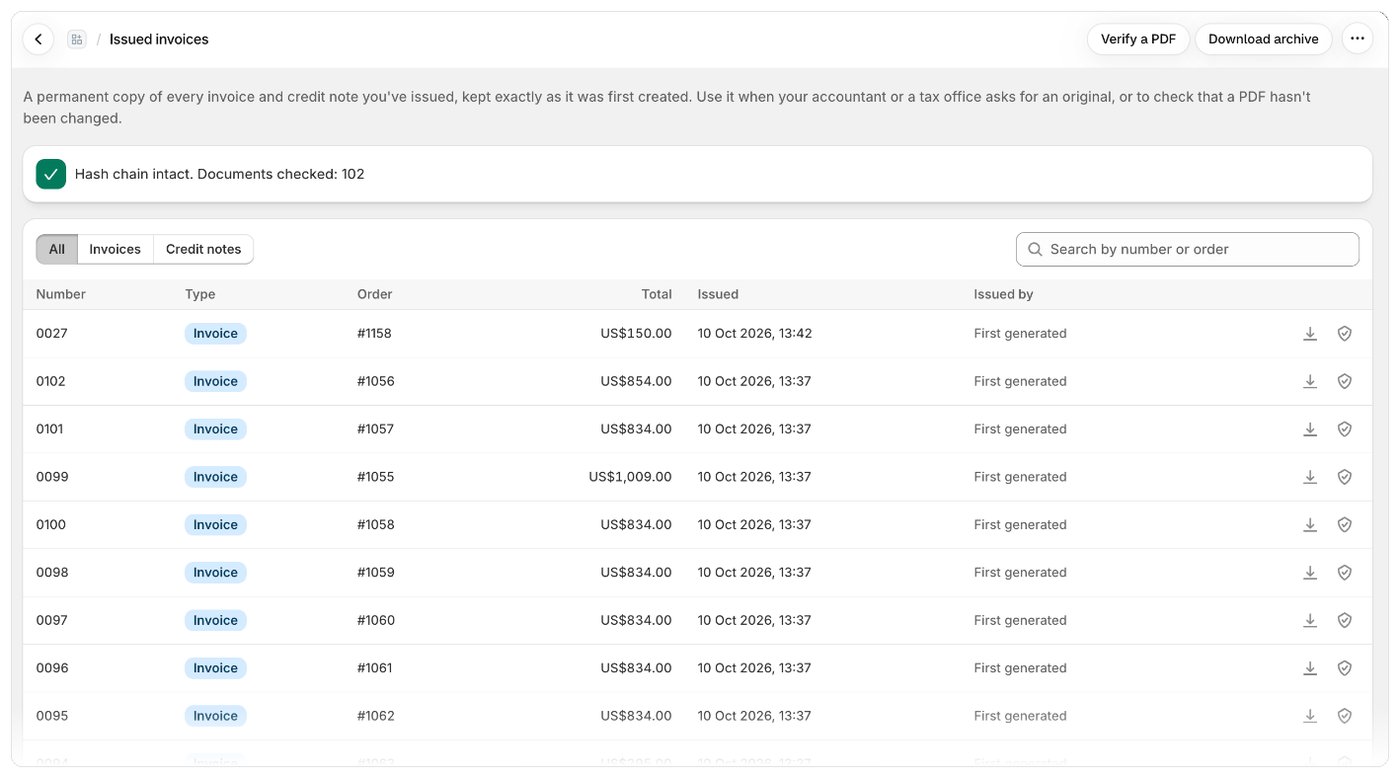
表格顯示的內容
尋找單據
- 使用表格上方的全部、發票或折讓單,依類型篩選。
- 在依編號或訂單搜尋中輸入內容,即可依單據編號或訂單尋找單據。
- 若沒有符合的結果,請點選清除篩選條件。
下載原件
點選該列的下載圖示(下載原件)。您會取得與開立時完全相同的 PDF。已匿名化的單據無法下載:其 PDF 已在保存期限屆滿時刪除。 附有電子發票資料的單據還有一個程式碼圖示(下載電子發票 XML),可單獨下載資料。 若要一次下載所有已開立的單據,請點選頁面頂端的下載封存檔。請參閱下載封存檔與單據保存期限。檢查單據
- 將游標移到該列的盾牌圖示上,即可查看單據 SHA-256 雜湊值的開頭部分。
- 點選頁面頂端的驗證 PDF 或盾牌圖示,即可檢查 PDF 檔案是否為未經更改的原件。請參閱驗證 PDF 與雜湊鏈。
雜湊鏈橫幅
Foliant 會在表格上方顯示您已開立的單據是否完整:- 所有已開立的單據皆未更改(已檢查 42 份)。(綠色):每份已開立的單據及其紀錄都與開立時相同。
- 有單據在開立後被更改(紅色):從其指出的單據開始,有已儲存的單據或其紀錄與 Foliant 開立的內容不再相符。請聯絡客服。
頁面空白時
- 鎖定你的發票:鎖定發票功能已關閉。點選前往設定即可開啟。
- 還沒有已開立的發票:鎖定功能已開啟,但尚未開立任何發票或折讓單。開立後就會顯示在這裡。
小提醒
- 如果您之後關閉鎖定功能,已開立的單據仍會保留在此頁面並維持鎖定。
- 草稿訂單和報價單不會出現在這裡:只有發票和折讓單會被鎖定。
- 在 Growth 和 Scale 方案中,頁面頂端的雲端封存卡片會將每份單據的副本儲存到您的 Google Drive 或 Dropbox。請參閱將已開立的發票儲存到 Google Drive 或 Dropbox。