

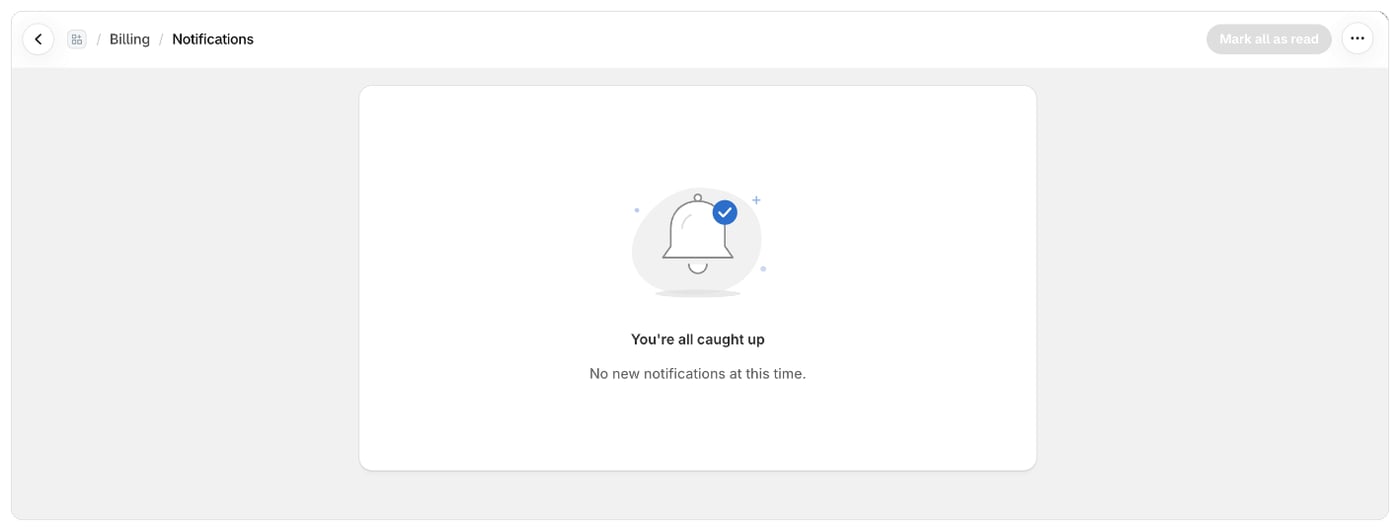
開啟您的通知
您可以從以下位置開啟通知頁面:- 首頁或帳單頁面頂端的通知按鈕。當您有未讀通知時,按鈕會顯示數量,例如通知 (3);
- 首頁上的通知卡片:選取查看全部。
閱讀通知
- 開啟通知。最新的通知會排在最前面。未讀通知會帶有新標籤。
- 選取一則通知即可開啟。您會看到完整訊息;如果有需要處理的事項,還會看到一個帶您前往該處的按鈕,例如開啟電子郵件或開啟傳送記錄。
篩選及標記為已讀
- 若只想查看未讀通知,請選取頂端的未讀。它會顯示您有幾則未讀通知,例如未讀 (2)。選取全部即可再次查看所有通知。
- 若要一次將所有通知標記為已讀,請選取全部標記為已讀。
- 如果您有許多通知,請使用底部的上一頁和下一頁。
Foliant 會通知您哪些事項
您可能會收到的通知範例:小提醒
- 通知是針對您的整個商店。只要有一人閱讀了通知,所有人都會看到該通知為已讀。
- 帳單相關通知(例如列印額度即將用完)會以橫幅形式顯示在首頁上,而不會顯示為通知。