

暫停或關閉電子郵件
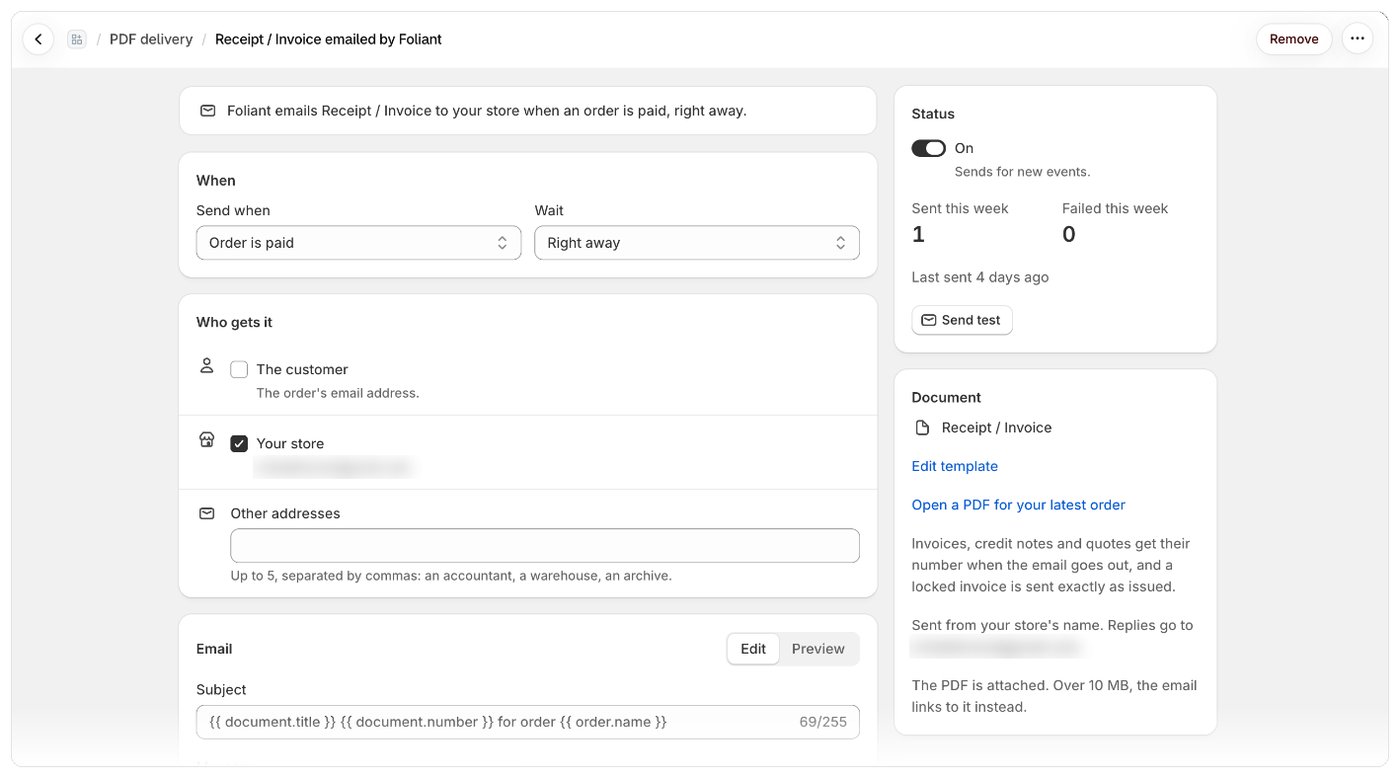
關閉或開啟電子郵件
- 前往 傳送,然後開啟該電子郵件。
- 在 狀態 卡片中,關閉或開啟開關。變更會立即儲存,Foliant 會顯示 已關閉電子郵件 或 已開啟電子郵件。
Foliant 暫停電子郵件的情況
每小時上限
每間商店每小時最多可寄出 500 封這類電子郵件。超過上限後,新事件的電子郵件會被略過(電子郵件紀錄中會顯示 已達每小時上限),Foliant 也會在您的通知中發布訊息。該小時結束後會繼續寄送。被略過的電子郵件之後不會補寄;如有需要,請在電子郵件紀錄中使用 再次寄送。小提醒
- 電子郵件關閉或暫停期間錯過的內容,在您重新開啟後不會補寄。
- 如果您先關閉電子郵件,等待寄出的電子郵件(例如在 等待 期間)會被略過。
- 刪除電子郵件的範本也會一併刪除該電子郵件。
- 電子郵件關閉時,您仍可寄送測試。請參閱寄送測試電子郵件。