

開始之前
能否為訂單出貨取決於您的方案:Starter、Growth 和 Scale 方案皆包含此功能。請參閱方案與包含的功能。 為訂單出貨需要 Foliant 取得管理出貨的權限。更新後,您下次開啟 Foliant 時,Shopify 會請您核准一次。如果您尚未核准,對話方塊會顯示 Foliant 需要您的授權才能為訂單出貨。請重新載入應用程式並核准更新,然後再試一次。從「訂單」頁面為訂單出貨
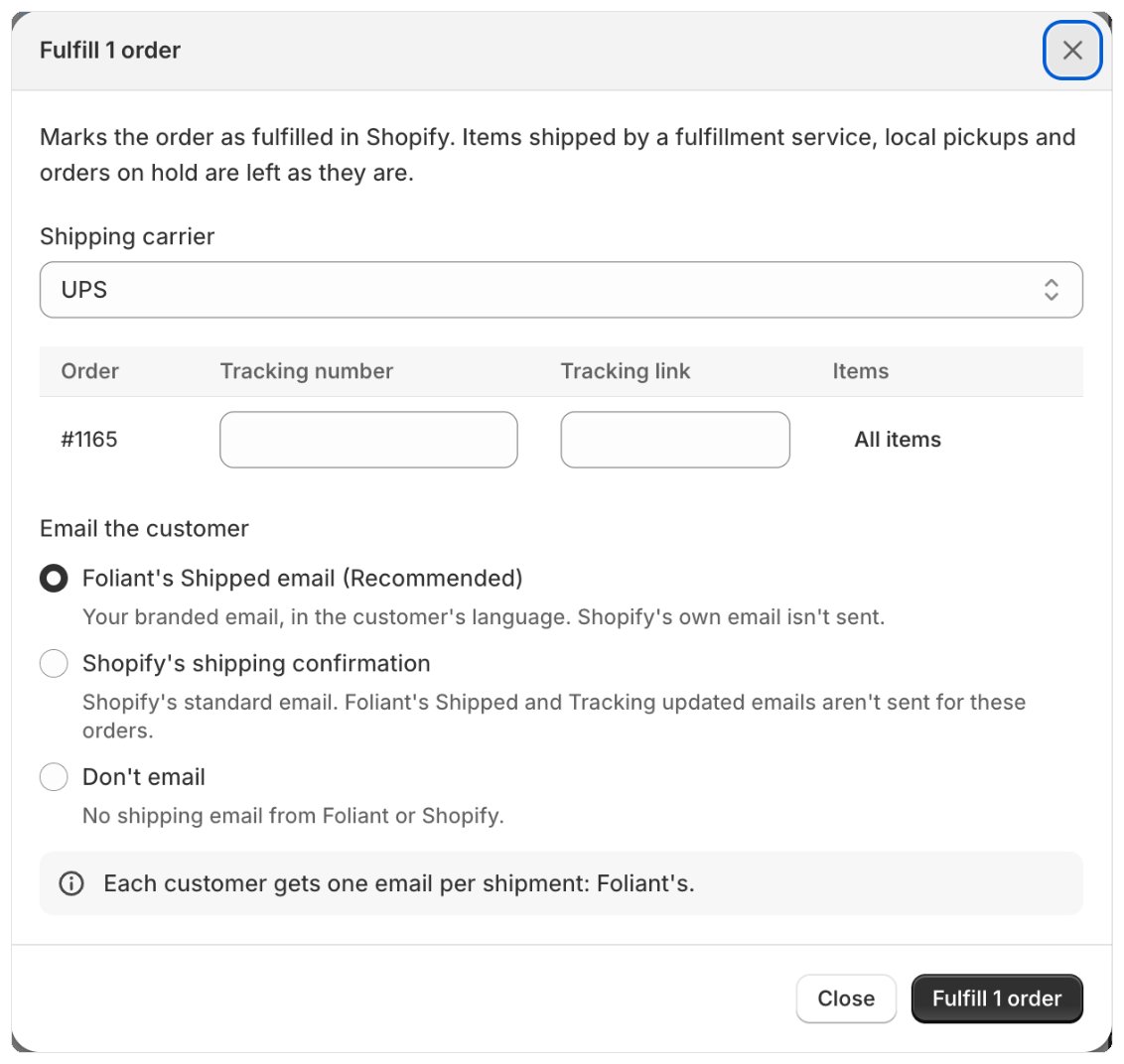
- 在 訂單 頁面,勾選要出貨的訂單。
- 在選取列中,按一下 出貨。
- 選擇 物流業者,或選擇 無物流業者。若您的物流業者不在清單中,請選擇 其他物流業者 並輸入 物流業者名稱。
- 為每筆訂單輸入 追蹤號碼。若要在沒有追蹤資訊的情況下出貨,請留空。
- 在 寄電子郵件給顧客 下,選擇 Foliant 的「已出貨」電子郵件(在此電子郵件已開啟且您的方案包含時提供,請參閱電子郵件範本)、Shopify 的出貨確認 或 不寄電子郵件。請參閱避免寄出兩封出貨電子郵件。
- 按一下 為 3 筆訂單出貨(數字與您選取的數量相符)。
從列印頁面出貨
在列印頁面頂端,按一下 出貨。系統會針對您正在列印的訂單開啟相同的對話方塊。追蹤號碼與連結
清單中大部分的物流業者,Shopify 都知道其追蹤頁面,並會為您的顧客將號碼加上連結。追蹤連結 欄位為選填:若您的物流業者不在清單中,或 Shopify 沒有加上連結,請在此貼上包裹的追蹤頁面,讓顧客可以追蹤包裹。為部分訂單出貨
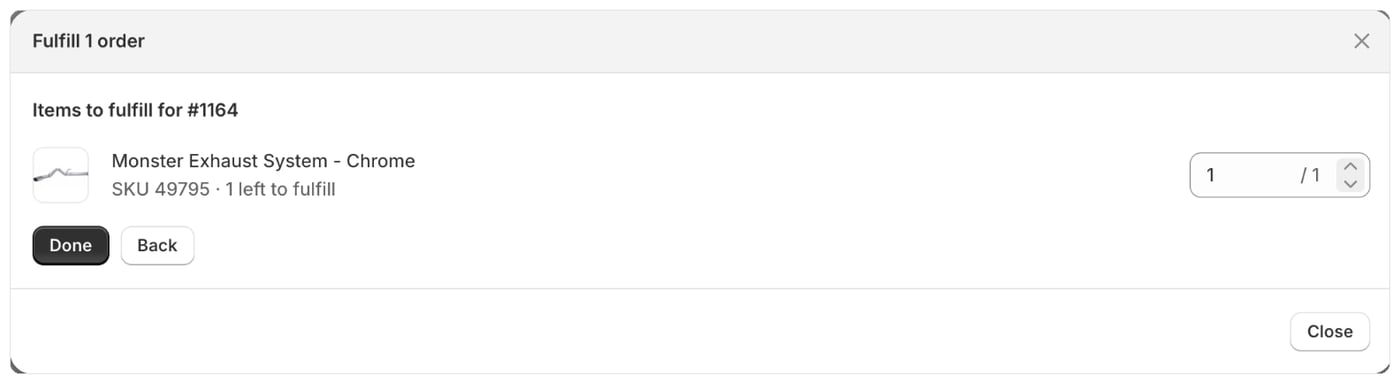
若現在只要寄出部分品項:- 在對話方塊的 品項 欄位中,按一下訂單旁的 所有品項。
- 為每個品項設定此包裹中要放入的數量。每一行都會顯示還有多少 待出貨。
- 按一下 完成。品項 欄位現在會顯示您選取的品項數量。
追蹤進度
按一下 出貨 後,對話方塊會顯示 正在為 40 筆訂單中的 12 筆出貨。您可以關閉對話方塊:Foliant 會繼續為訂單出貨。按一下 停止 即可中止;已出貨的訂單會維持已出貨狀態。 完成後,對話方塊會顯示已出貨的訂單數量,並列出每筆未出貨的訂單及其原因:超過一頁的訂單
選取超過 50 筆訂單或所有符合條件的訂單時,Foliant 會為所有訂單出貨,上限為 2,000 筆。這麼多訂單無法輸入追蹤號碼:對話方塊會顯示 這些訂單將在沒有追蹤號碼的情況下出貨。若要新增追蹤資訊,請最多選取一頁訂單。注意事項
- 只有您自行寄送的品項會出貨。由出貨服務寄送的品項、本地取貨以及已保留的訂單都會維持原狀。
- 從您兩個地點出貨的訂單,每個地點會各有一筆出貨,且追蹤資訊相同。
- 如果在為您選取的品項出貨時 Shopify 沒有回應,Foliant 不會再次傳送(Shopify 可能已經為這些品項出貨)。結果會顯示 Shopify 沒有回應,因此可能已為這些品項出貨,也可能沒有。請在 Shopify 中查看訂單。
- 對相同訂單按兩次 出貨 不會出貨兩次:第二次按下時會顯示已在進行中的作業。
- 如果在處理從兩個地點出貨的訂單途中 Shopify 停止回應,Foliant 不會再次處理該訂單,因此不會重複傳送。結果會顯示 Shopify 停止回應前,此訂單只有部分已出貨。請在 Shopify 中查看。
- 無論您選擇哪種出貨電子郵件,為訂單出貨也會寄出您在 PDF 寄送中設定的所有 訂單已出貨 PDF 電子郵件。
- 每次出貨作業都會記錄在 設定 › 活動紀錄 中。