

開始之前
加上標籤會變更您在 Shopify 中的訂單,因此 Foliant 需要編輯訂單的權限。您第一次加上標籤時,Shopify 會請您核准。這與「已列印」標籤使用的權限相同。請參閱列印狀態與「已列印」標籤。為訂單加上標籤
- 在 訂單 頁面勾選訂單,或選取所有符合條件的訂單。
- 在選取列中,按一下 標籤。
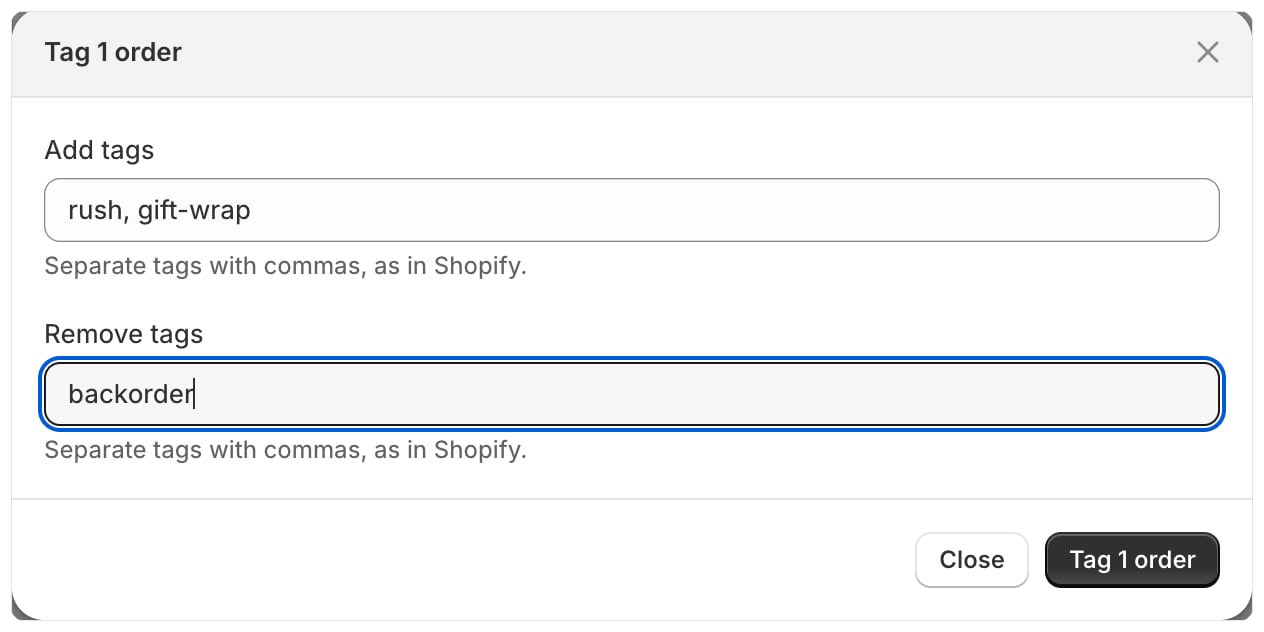
- 在 新增標籤 下輸入要新增的標籤。在 移除標籤 下輸入要移除的標籤。請用逗號分隔標籤,與 Shopify 相同。
- 按一下 為 3 筆訂單加上標籤(數字與您選取的數量相符)。
注意事項
- 每個標籤最多 40 個字元,這是 Shopify 的上限。
- 選取所有符合條件的訂單時,一次最多可為 2,000 筆訂單加上標籤。
- 移除訂單上原本沒有的標籤,不會有任何變更。
- 您選取後才刪除的訂單會被略過。
- 每次變更都會記錄在 設定 › 活動紀錄 中。
- 草稿訂單不提供 標籤 功能。