

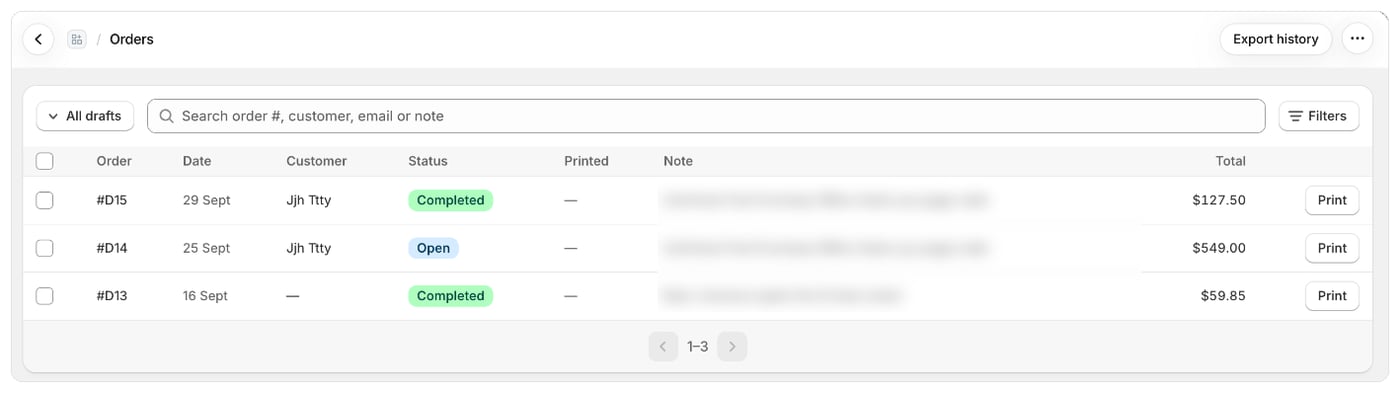
開啟草稿訂單清單
- 在 Foliant 中開啟 訂單。
- 點選工具列開頭的檢視按鈕(顯示為 所有訂單)。
- 選擇 草稿訂單。
草稿訂單清單有何不同
此清單的操作方式與訂單清單相同:搜尋、篩選、選取和列印都一樣。不同之處如下:- 檢視包括 所有草稿、今天 和 尚未列印。沒有 未出貨 檢視。
- 狀態 篩選條件包括 未結、發票已發送 和 已完成。
- 沒有 出貨 或 管道 篩選條件。
- 選取按鈕會顯示 列印 3 筆草稿訂單。
草稿訂單會列印哪些範本
列印頁面會預先選取設定給 草稿訂單 的範本。在範本設定的 預選用於 下方勾選 草稿訂單,即可將該範本設為草稿訂單的預設範本。您隨時都可以在列印頁面勾選其他範本。請參閱訂單會列印哪個範本。從 Shopify 中的草稿訂單列印
在 Shopify 管理介面的草稿訂單中,開啟 更多動作,然後選擇 使用 Foliant 列印。您也可以在 Shopify 的 草稿 頁面選取草稿訂單,再從動作選單選擇 使用 Foliant 列印。請參閱從 Shopify 管理介面列印。注意事項
- 即使開啟了 在 Shopify 中為已列印的訂單加上標籤,草稿訂單列印後也不會在 Shopify 中加上標籤。Foliant 仍會在自己的清單中將其顯示為已列印。
- 若想了解哪些項目會計入您的方案,請參閱列印與您的方案。