

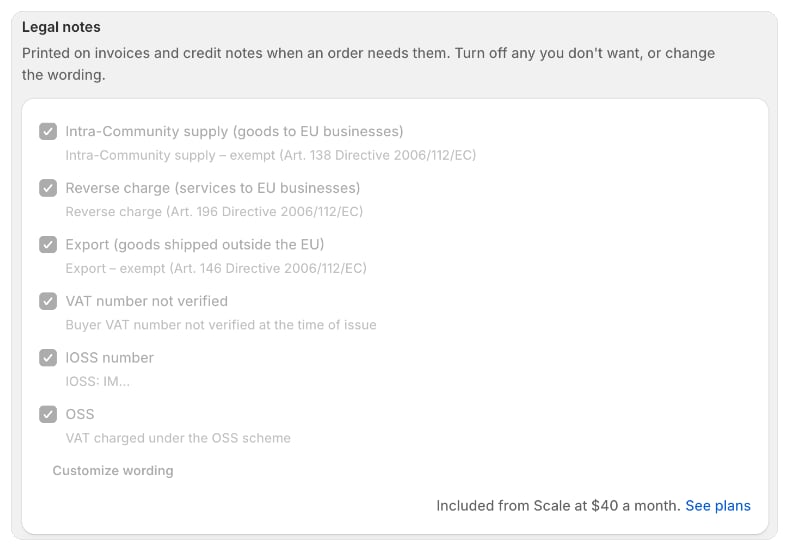
會列印哪些說明,以及何時列印
豁免說明適用於歐盟賣家,針對未收取加值稅的訂單品項。Foliant 會依據商品的寄送目的地和買家的加值稅號來判斷。
若已知買家的加值稅號無效,則不會列印任何豁免說明。若稅金由電商平台代收,則完全不會列印任何說明。當一份文件有多項說明時,每項說明都會標明其適用的訂單品項。
開啟或關閉說明
- 在 Foliant 中,前往 設定 › 稅務與法律。
- 在 法律說明 中,勾選 Foliant 可列印的說明,並取消勾選您不需要的說明。每項說明下方會顯示其目前的措辭。
- 按一下 儲存。
修改說明的措辭
預設措辭依據歐盟加值稅指令,並已翻譯成各文件語言。若要使用您自己的措辭:- 在 法律說明 中,按一下 自訂措辭。
- 選擇您要修改的 語言。預設為您商店的語言。
- 在每項說明的欄位中輸入您的措辭。預設措辭會顯示為預留位置文字。每項說明最多 300 個字元。
- 在 IOSS 說明中,
:number會替換為您的 IOSS 編號。 - 如有需要,請對其他語言重複上述步驟,然後按一下 完成。
- 按一下 儲存。
在文件上顯示說明
- Foliant 內建的發票和貸項通知單範本已會顯示這些說明。
- 在視覺化編輯器中,新增 法律說明 區塊。沒有適用的說明時,此區塊不會顯示任何內容。
- 在 Liquid 中,使用
{% include 'legal_notes' %},或以{% for legal_note in legal_notes %}{{ legal_note.text | escape }}{% endfor %}逐一列出說明。
注意事項
- 已鎖定的發票會保留開立時所列印的說明。
- Foliant 依據 Shopify 的稅金明細、寄送地址和買家的加值稅號核驗結果來決定說明。若說明出現在您意料之外的地方,請檢查您在 Shopify 中的稅務設定。
- 這些說明僅供參考,並非法律建議。請向您的稅務顧問確認您需要哪些說明。