

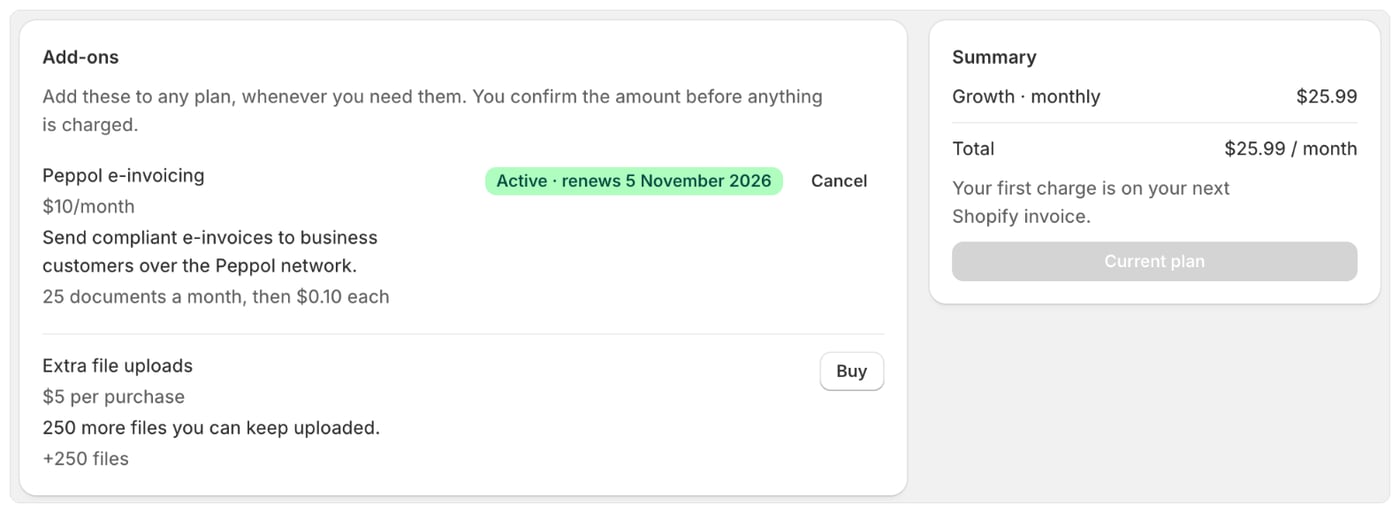
附加元件的類型
價格以 2026 年 10 月為準;「方案」頁面一律顯示最新價格。部分附加元件僅適用於特定方案。若您的方案無法使用某個附加元件,該附加元件會顯示您的方案無法使用此附加元件。
開始之前
- 您需要先選擇方案。選擇方案後才會顯示附加元件。
- 附加元件以用量費用計費,因此您的支出上限需有足夠空間。若空間不足,您可以在購買過程中核准較高的上限。請參閱您的支出上限。
購買附加元件
- 前往 設定 › 帳單,然後選取 管理附加元件。「方案」頁面會開啟並跳到 附加元件。
- 在附加元件旁選取 新增到我的方案(月繳)或 購買(一次性)。
- 查看視窗內容。視窗會顯示 包含內容、現在收費 下的金額,以及續訂時間,例如本帳單週期剩餘天數按比例計費,之後自某個日期起每 30 天 $10.00。視窗也會顯示您支出上限的剩餘額度。
- 確認:
- 若您的支出上限還有空間,請在視窗中選取 新增到我的方案 或 購買。附加元件會立即新增,並顯示訊息確認*已新增:*該附加元件。
- 若空間不足,請選取 提高支出上限並購買,然後在 Shopify 中核准較高的上限。
- 若您的方案尚未核准帳單,請選取 前往 Shopify 並先核准帳單。若您使用 Free 方案,視窗會註明方案本身不收費。
取消月繳附加元件
- 前往 設定 › 帳單,然後選取 管理附加元件。
- 在附加元件旁選取 取消。
- 選取 取消附加元件 以確認。
附加元件狀態
附加元件暫停時
當月繳附加元件的續訂費用無法收取時,Foliant 會暫停該附加元件,而不會讓您產生欠款。在您恢復之前,其功能會停止。首頁和「帳單」頁面會顯示*已暫停:該附加元件。我們無法收取本週期的續訂費用。*並附上原因:
恢復後,附加元件會從那一刻開始計費。暫停期間絕不會向您收費。
附加元件與方案變更
附加元件屬於您的商店,而非您的方案。變更方案時,附加元件會隨之保留,您新的支出上限也會將其計入。若您的新方案無法使用某個月繳附加元件,該附加元件會在下次續訂時結束。免費試用期間的附加元件
每個附加元件會自行決定試用期間的處理方式:在試用結束前免費、立即收費,或在試用結束後才能使用。請參閱免費試用。注意事項
- 每種月繳附加元件同時只能擁有一個。若您已擁有,Foliant 會顯示您已擁有此附加元件。
- 若您的 Shopify 帳單已凍結,在問題解決前您無法購買附加元件:您的 Shopify 帳單已凍結。請先支付您的 Shopify 帳單,然後再試一次。
- 若視窗開啟期間價格有所變動,Foliant 會請您查看新金額並再次確認。向您收取的費用絕不會超過您確認的金額。
- 多次點選確認不會重複購買。
- 「帳單」頁面上的 附加元件 卡片會列出您購買的每個附加元件,以及其費用和狀態。
- 解除安裝 Foliant 後,您的附加元件就會結束。