

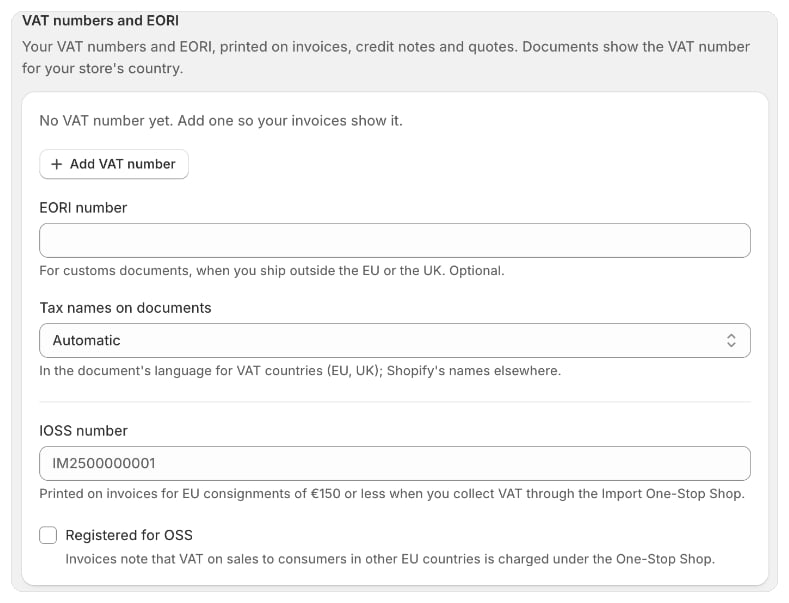
新增加值稅號
- 在 Foliant 中,前往 設定 › 稅務與法律。
- 在 加值稅號和 EORI 中,按一下 新增加值稅號。
- 選擇 國家/地區,並輸入 加值稅號(包含國家/地區前綴),例如
NL853829784B01。 - 按一下 儲存。
特殊情況
- 北愛爾蘭: 若是 XI 號碼,請選擇 北愛爾蘭(XI) 作為國家/地區。
- 英國: 若是 GB 加值稅登記號碼,請選擇英國。
- 希臘: 希臘的加值稅號以
EL開頭。
您可能會看到的錯誤
新增您的 EORI 號碼
請在 EORI 號碼 中輸入。此號碼用於您寄送到歐盟或英國以外地區時的海關單據,為選填項目。EORI 號碼由國家/地區代碼加上最多 15 個字母或數字組成,例如GB123456789000。
選擇單據上稅項的名稱
單據上的稅項名稱 決定您的單據如何稱呼每種稅項。在您的範本中
內建的發票範本已會印出您的加值稅號。在 Liquid 範本中,您可以使用:{{ shop.vat_number }}或{{ seller.vat_number }}:您商店所在國家/地區的加值稅號。{% for vat_id in shop.vat_ids %}{{ vat_id.country }}: {{ vat_id.number }}{% endfor %}:您所有的加值稅號。{{ shop.eori }}:您的 EORI 號碼。
小提醒
- 您的 IOSS 號碼和 OSS 登記也在同一區塊。請參閱 IOSS 和 OSS。
- 如果您有歐盟加值稅號,該國家/地區會出現 本國貨幣加值稅 區塊。請參閱以本國貨幣顯示加值稅。
- Peppol 電子發票頁面會預先帶入您在此處為商店所在國家/地區儲存的加值稅號。