

使用「需要發布」處理草稿
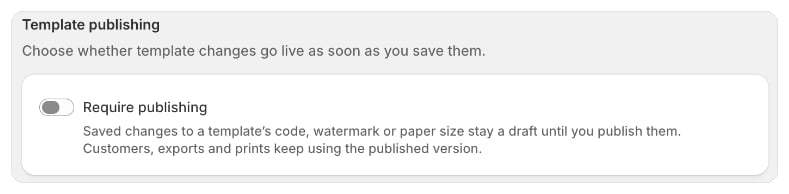
開啟「需要發布」
- 前往設定 › 文件與列印。
- 在範本發布下方,開啟需要發布。
- 在儲存列中點選儲存。
哪些變更會成為草稿
範本內容的已儲存變更會保留為草稿,包括:程式碼或區塊、浮水印和紙張大小。 範本設定頁面上的所有項目都會立即生效,不論是否有草稿:名稱、轉譯的內容、文件類型、語言、預先選取、可使用範本的對象,以及寄送方式。處理草稿
- 在編輯器中開啟範本並進行變更。
- 點選儲存。編輯器會顯示草稿 — 有未發布的變更。
- 您可以繼續編輯,並隨時儲存。範本沒有草稿時,編輯器會顯示已發布。
發布草稿
- 在編輯器中開啟範本。如果有待處理的草稿,編輯器會開啟該草稿。
- 請先儲存所有未儲存的變更。有未儲存的變更時,發布會停用(「請先儲存變更再發布。」)。
- 點選發布。草稿會生效,Foliant 會顯示「範本已發布」。
捨棄草稿
- 在編輯器中,點選草稿 — 有未發布的變更旁邊的捨棄草稿。
- 在要捨棄草稿嗎?中,點選捨棄草稿確認。
注意事項
- 不論需要發布是開啟或關閉,每次儲存都會保留在範本的版本記錄中。
- 以設計建立的範本在儲存時一律會發布。設計編輯器會在您編輯時自動儲存。
- 如果您在範本有草稿時關閉需要發布,編輯器會開啟目前生效的版本。草稿會保留在記錄中。
- 在需要發布開啟時還原舊版本,會以該版本建立新的草稿。請發布草稿使其生效。
- 變更共用區段時,變更會加入所有使用該區段之範本的草稿。請逐一發布各範本使其生效。請參閱已儲存的區塊和共用區段。