

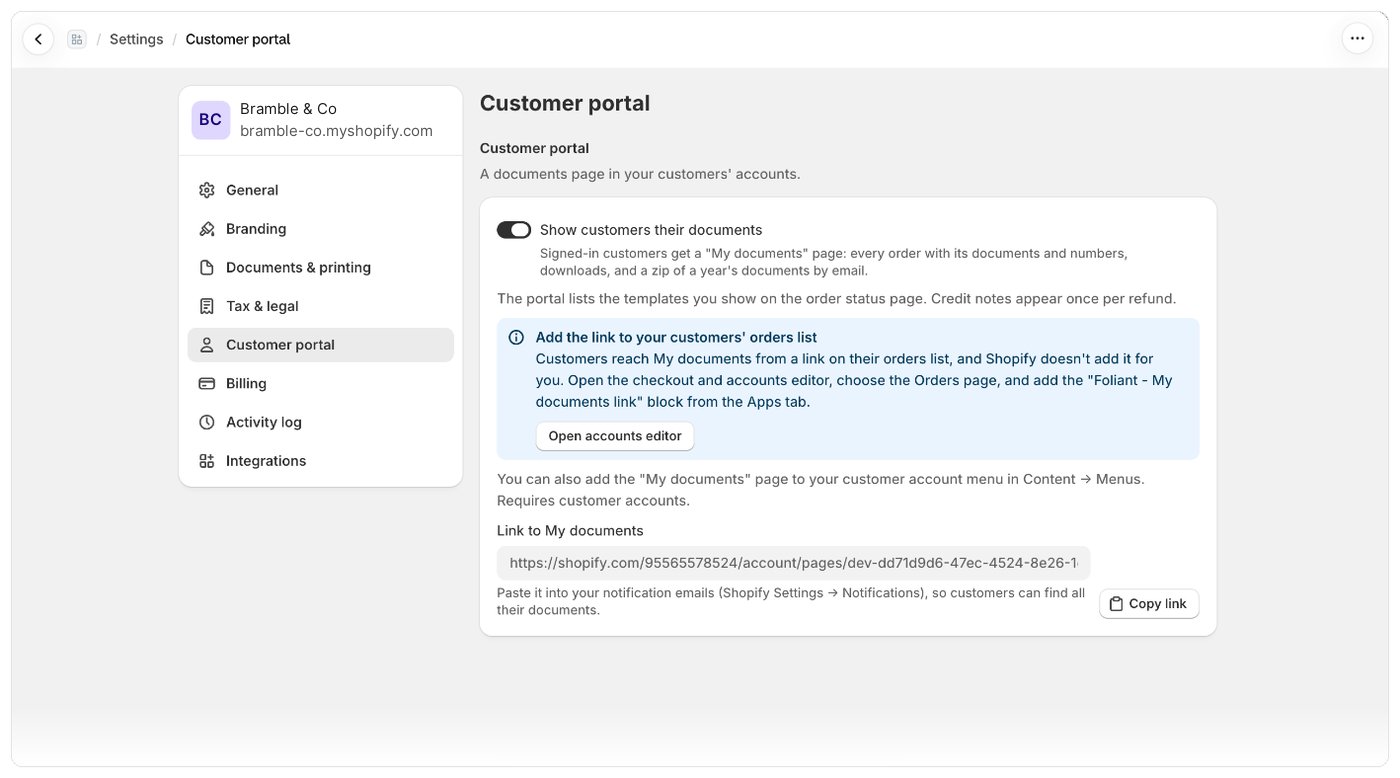
開始之前
- 您的商店需要使用 Shopify 的顧客帳戶。
- 入口網站會列出您在訂單狀態頁面上顯示的範本。請先在傳送中完成設定。請參閱在訂單頁面加入 PDF 連結。
開啟入口網站
- 開啟設定 › 客戶入口網站。
- 勾選向顧客顯示其文件。
- 在儲存列中選取儲存。
- 加入顧客前往該頁面所用的連結:選取開啟帳戶編輯器,選擇訂單頁面,然後從 Apps 分頁加入 Foliant - My documents link 區塊。Shopify 不會自動為您加入這個連結。
協助顧客找到頁面
- 在您的顧客帳戶選單中:在 Shopify 的線上商店 › 選單中加入 My documents 頁面。
- 在您的通知電子郵件中:在「我的文件」連結下選取複製連結,然後在 Shopify 的設定 › 通知中將連結貼到您的電子郵件裡。
注意事項
- 如果訂單狀態頁面上尚未顯示任何範本,頁面會提醒您。顧客會看到自己的訂單,但沒有文件。請在傳送中將範本加入訂單頁面。
- 每筆退款會顯示一份折讓單。