

用量費用的來源
方案頁面和附加功能會在您購買前顯示這些價格,例如每份文件 $0.10。用量費用會列在您的 Shopify 帳單上。
各方案的支出上限
自 2026 年 10 月起,各方案的支出上限如下。您可在設定 › 帳單的支出上限卡片中查看您的上限。
此上限只是為您自行選擇的用量(例如附加功能)保留的額度。方案本身絕不會收取用量費用:超出內含的列印訂單數量不會額外收費。您購買附加功能時,上限會為其保留額度,您也可以隨時提高上限。
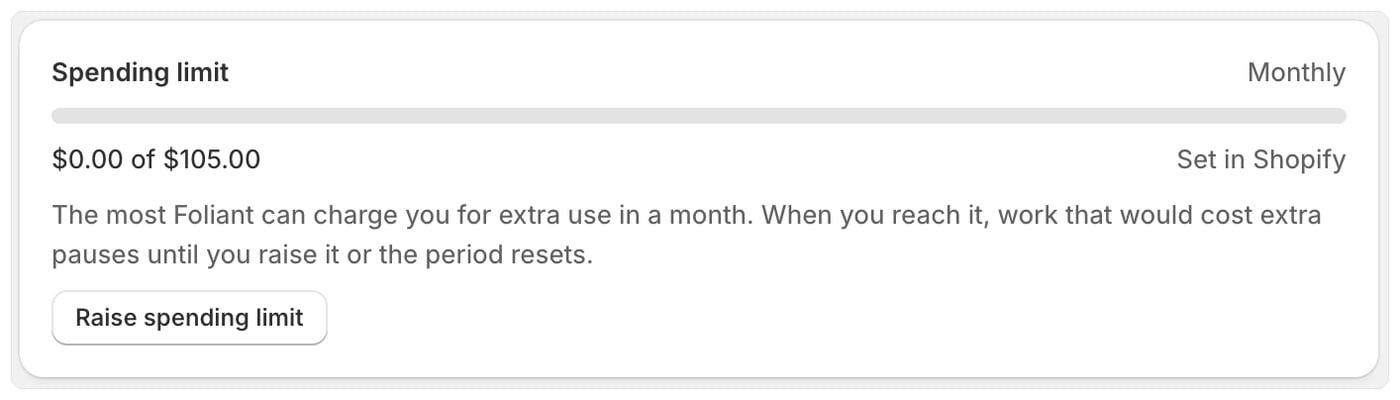
查看您的支出上限
前往設定 › 帳單。支出上限卡片會顯示:- 進度條和本月已使用的金額,例如*$4.00 / $20.00*。
- 在 Shopify 中設定:此上限是您在 Shopify 核准內容的一部分。
- 提高支出上限。
提高您的支出上限
- 前往設定 › 帳單。
- 在支出上限卡片中,選取提高支出上限。
- 在提高您的支出上限中,輸入新的支出上限。金額必須高於您目前的上限,目前上限會顯示在欄位下方。
- 選取前往 Shopify。
- 在 Shopify 中核准新的上限。
達到上限時
當本月的用量費用達到上限時,會產生額外費用的作業將暫停。Foliant 會在首頁和帳單頁面顯示橫幅:已暫停:該功能,以及您已達到本月上限金額的支出上限。請在 Shopify 中提高上限以繼續使用,或等到該日期。橫幅上有提高支出上限按鈕。 仍可正常運作的項目:- 所有不會產生額外費用的功能。
- 您顧客的下載連結,以及 Foliant 寄出的電子郵件。
- 本期已計費訂單的重新列印。
接近上限時購買附加功能
當您購買附加功能但上限額度不足時,購買視窗會提示您,例如*您的支出上限本期僅剩 $2.00。您需要先在 Shopify 中核准 $30.00 的較高上限,然後才會完成購買。*選取提高支出上限並購買,在 Shopify 中核准,返回後附加功能就會加入。請參閱附加功能。用量費用的狀態
您的帳單紀錄會列出每筆用量費用及其處理結果:小提醒
- Free 方案也有支出上限,會與方案一併核准。此上限涵蓋您在 Free 方案期間購買的附加功能。Free 方案絕不會對列印訂單收費。
- 如果您解除安裝 Foliant,Shopify 尚未收取的用量費用將會取消。
- 您剛更換的方案所產生的用量,在 Shopify 帳單週期結束前可能會計入本期上限,因為 Shopify 會將其轉移到新方案。