

透過 Foliant 以電子郵件寄送 PDF
開始之前
- 由 Foliant 寄出的電子郵件(Emailed PDFs)取決於您的方案。預設包含在付費方案(Starter、Growth 和 Scale)中,Free 方案不包含。如果您的方案不包含此功能,Foliant 以電子郵件寄出 PDF 卡片會顯示方案標籤。請參閱方案與包含的功能。
- Shopify 在大多數這些時機也會寄電子郵件給您的顧客。如果 PDF 只需要送到顧客手上,通常在 Shopify 的電子郵件中放上連結會比較好。請參閱避免顧客收到兩封電子郵件。
新增電子郵件
- 前往傳送,然後選取新增傳送方式。
- 選擇模板,然後選擇 Foliant 以電子郵件寄出 PDF。
- 在寄送時機下,選擇寄送時機。
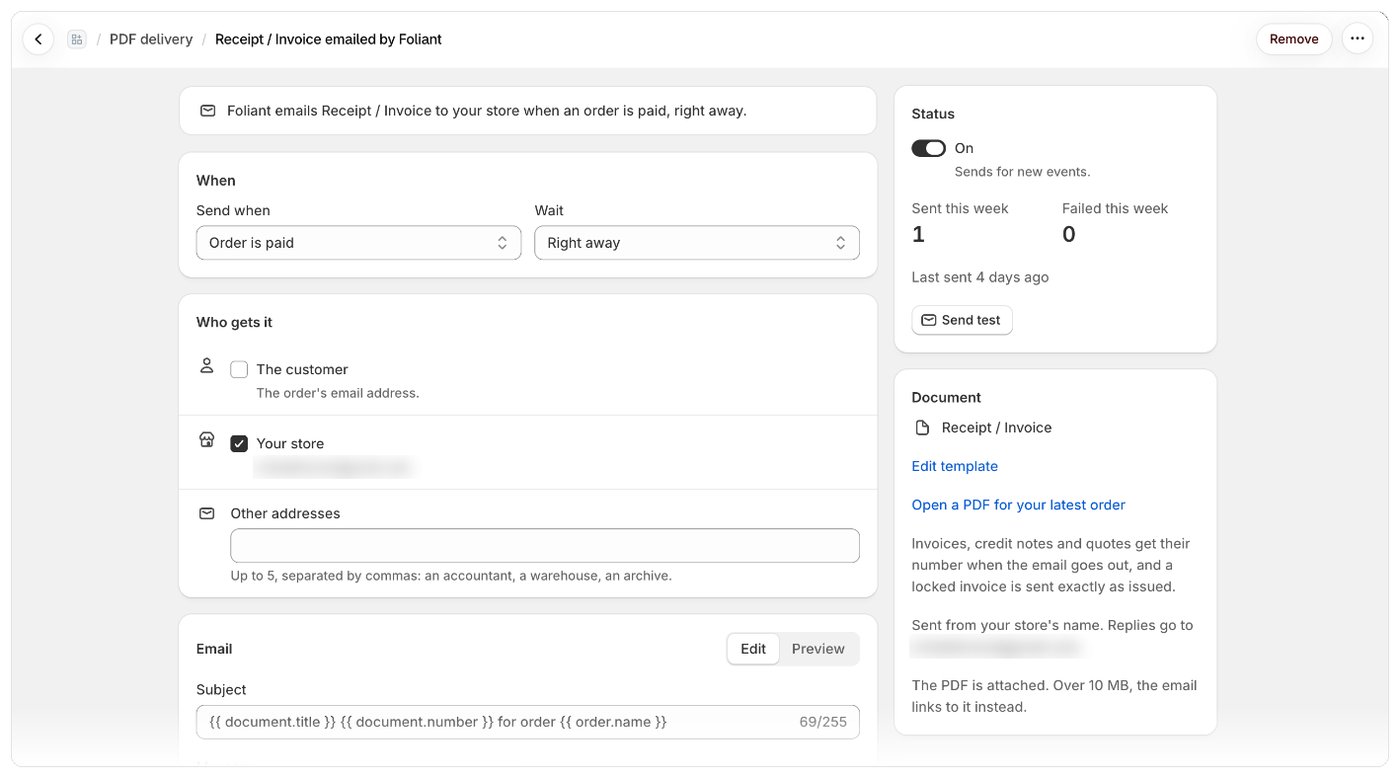
- 選取新增傳送方式。電子郵件的頁面隨即開啟。一開始,唯一的收件人是您商店的地址,並附有預設訊息。
設定電子郵件
頁面頂端會用一句話總結這封電子郵件,例如「訂單付款時,Foliant 立即以電子郵件將發票寄給您的商店。」您可以在以下區段中變更設定,然後透過儲存列儲存。時機
設定等待時間,可以讓快速的變更先完成,例如在下單後立即進行的退款或編輯。
- 訂單出貨時(每次出貨)會為每次出貨寄出一封電子郵件。如果 Foliant 尚未取得查看出貨資訊的權限,會出現允許 Foliant 查看出貨資訊橫幅;請選取允許,並在 Shopify 中核准。
- **訂單退款時(每次退款)**會為每次退款寄出一封電子郵件,並附上該筆退款的折讓單。
- 由 Shopify Flow 工作流程傳送沒有等待時間:由工作流程決定寄送時間。請參閱從 Shopify Flow 傳送 PDF。
收件人
電子郵件
主旨和訊息,並可使用您最新的訂單預覽。請參閱撰寫電子郵件的主旨和訊息。僅限部分訂單
選用的條件,與您在模板上設定誰使用此範本?的條件類型相同(顧客標籤、訂單標籤、訂單總額等)。沒有設定條件時,每筆訂單都會收到電子郵件。不符合條件的訂單會被略過,並在郵件紀錄中顯示為訂單不符合條件。狀態與寄送
右側的狀態卡片包含開關、本週的本週已寄出和本週失敗數量、Last sent(上次寄出時間),以及寄送測試郵件。請參閱暫停或關閉電子郵件和寄送測試郵件。 設定下方是這封電子郵件專屬的郵件紀錄,會列出它寄出的每封電子郵件。請參閱郵件紀錄。注意事項
- PDF 會在寄出電子郵件時產生。發票、折讓單和報價單會在電子郵件寄出時取得編號,已鎖定的發票會依開立時的內容原樣寄出。
- 為發票選擇下訂單時會顯示提示:發票會在電子郵件寄出時取得編號,因此訂單取消後會留下作廢的編號。發票通常較適合選擇訂單付款時。
- 每個傳送方式在每個事件只會寄出一封電子郵件。開啟電子郵件後,只會針對之後的事件寄送,不會補寄先前錯過的事件。
- 在電子郵件寄出前就已取消的訂單,其電子郵件會被略過(在訂單取消時或由 Shopify Flow 寄出的電子郵件除外)。
- 電子郵件的寄件者是您的商店名稱;回覆會寄到您商店的電子郵件地址。請參閱從您自己的網域寄送。
- PDF 會以附件形式寄出。超過 10 MB 時,電子郵件會改為附上連結。
- 每家商店每小時最多可寄出 500 封這類電子郵件。超過的部分會被略過(已達每小時上限),Foliant 會在您的通知中發布訊息。
- 以電子郵件寄出的文件會計入您方案的列印訂單數,與列印或匯出相同。
- 移除會讓 Foliant 停止寄送這封電子郵件。其寄送紀錄會保留。