

開始之前
- 請準備好您的標誌,檔案格式為 JPEG、PNG、WebP 或 AVIF,大小不超過 1 MB。
- 所有方案都可以使用標誌和強調色。依國家/地區設定標誌屬於自訂品牌功能,從 Starter 方案開始提供。請參閱方案與價格。
使用您在 Shopify 設定的標誌和顏色
安裝 Foliant 時,如果您已在 Shopify 的商店品牌設定(Shopify 管理介面中的設定 › 品牌)中設定標誌和主要顏色,且尚未在 Foliant 中設定自己的標誌和顏色,Foliant 就會直接採用它們。之後若要重新採用,請開啟設定 › 品牌,然後選取使用我的 Shopify 標誌和顏色。這會取代您在 Foliant 中的標誌和強調色。新增您的標誌和顏色
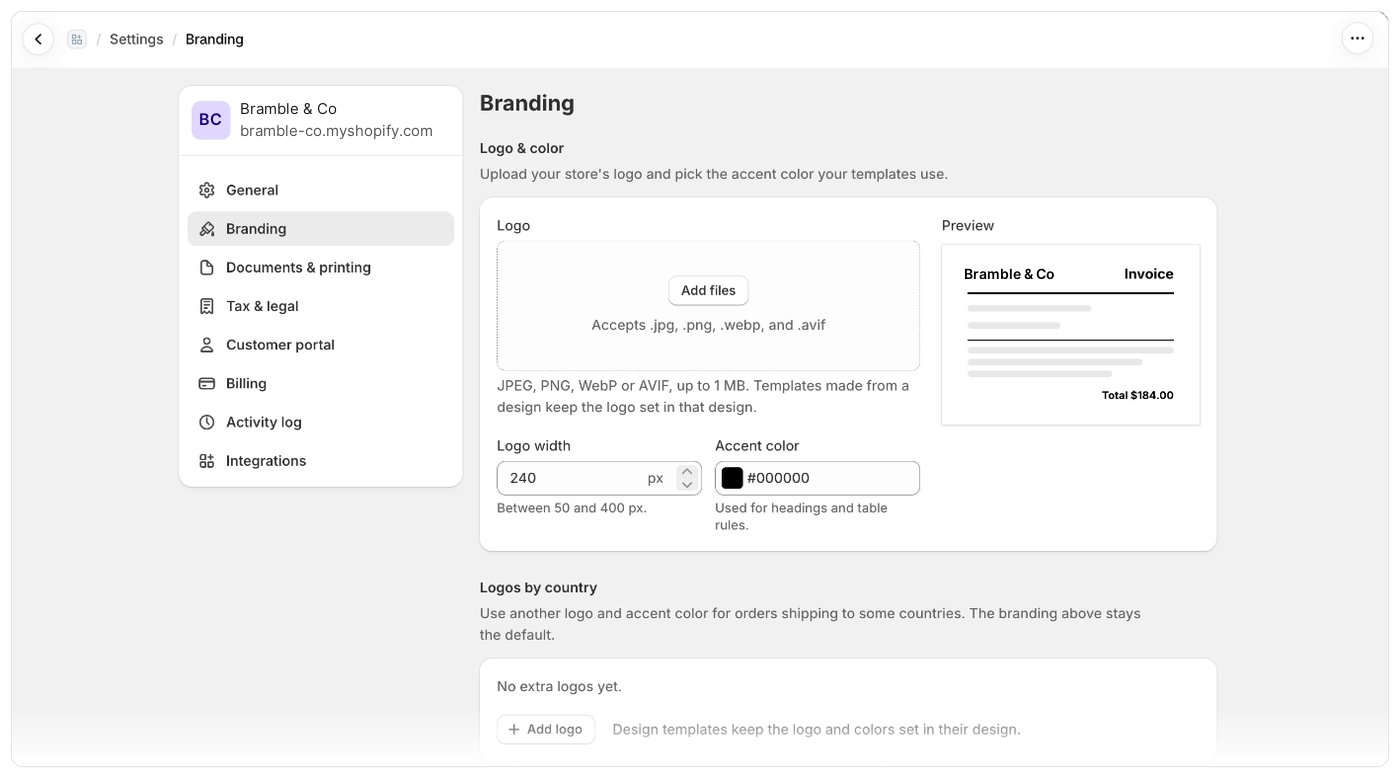
- 開啟設定 › 品牌。您也可以從模板頁面上的自訂品牌,或首頁設定指南中的設定品牌前往。
- 在標誌與顏色下,將您的標誌拖放到標誌,或選取它來選擇檔案。
- 在標誌寬度 (px) 中,輸入標誌列印的寬度,範圍為 50 到 400 px。預設值為 240 px。
- 在強調色中,選擇一種顏色或輸入其色碼,例如
#1a73e8。它會用於標題和表格線條。預設為黑色。 - 檢查預覽,然後在儲存列中選取儲存。
更換或移除您的標誌
- 若要使用其他檔案,請選取標誌旁的取代,然後選取儲存。
- 若要取消剛選擇但尚未儲存的檔案,請選取移除。您已儲存的標誌會恢復。
- 若要刪除已儲存的標誌,請選取標誌旁的移除。此操作會立即生效,不需使用儲存列,您會看到標誌已移除。
在您自己的模板中使用品牌設定
Foliant 的模板已會顯示您的標誌和強調色。如果您自行撰寫 Liquid,請使用以下變數:須知事項
- 從設計建立的模板會保留該設計中設定的標誌和顏色。請參閱設計總覽。
- 若要為寄往特定國家/地區的訂單使用其他標誌和顏色,請在同一頁面的依國家/地區設定標誌下新增。請參閱依國家/地區設定標誌。
- 如果標誌檔案過大,您會看到The file you tried to upload was too large (over 1MB)。請縮小檔案後再試一次。
- 如果您的方案不再包含自訂品牌功能,依國家/地區設定的標誌將停止列印。您自己的標誌和強調色在所有方案中都會繼續列印。