

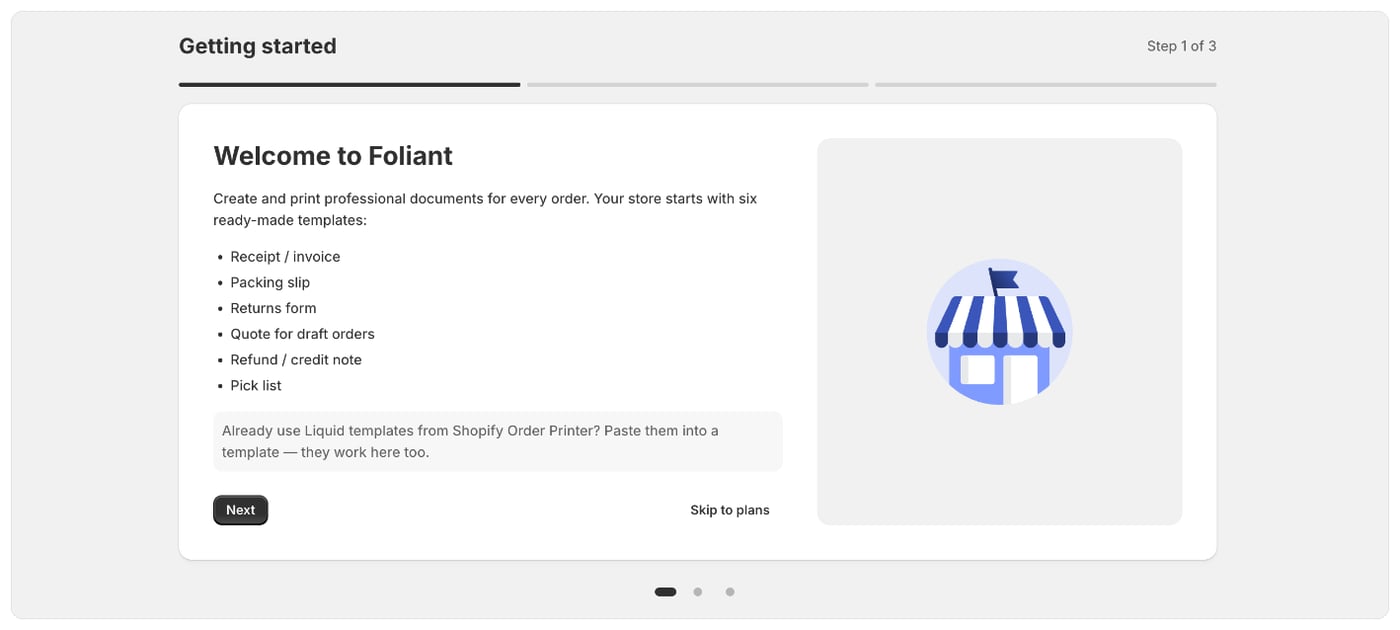
Foliant 為您設定的內容
選擇方案後,您的商店會取得六個以商店語言建立的現成範本:收據/發票、裝箱單、退貨單、草稿訂單報價單、退款/折讓單,以及揀貨單。列印第一筆訂單前,您不需要建立任何東西。 安裝 Foliant 時,如果您已在 Shopify 的品牌設定(Shopify 管理介面中的 設定 › 品牌)中設定標誌和主色,Foliant 也會一併套用。所有方案的文件都會立即顯示這些內容。您可以在 設定 › 品牌 中變更。請參閱品牌。歡迎步驟
歡迎頁面名為 開始使用,頂端會顯示 第 1 步,共 4 步、第 2 步,共 4 步 等。
在步驟之間移動:
- 選取 下一個 前往下一步,或選取 返回 回到上一步。您也可以使用卡片下方的圓點跳至某個步驟。
- 在最後一步選取 選擇方案。若要從前面任何步驟直接前往,請選取 跳至方案。
- 在方案頁面上挑選方案,並在 Shopify 中核准。
選擇方案
您必須先選擇方案才能使用 Foliant,Free 方案也一樣。在您選擇方案之前,無論您開啟哪個頁面,Foliant 都會開啟方案頁面。所有方案(包括 Free)都需在 Shopify 中核准,付費方案則由 Shopify 向您收費。 您隨時可以在 設定 › 帳單 中變更方案。請參閱方案與價格和變更方案。注意事項
- 歡迎步驟只會顯示一次。選取 選擇方案 或 跳至方案 後,Foliant 就不會再顯示。
- 在開發商店中,所有功能皆免費,Foliant 不會要求您選擇方案。您仍可選擇方案來試用帳單功能。
- 如果您的方案終止(例如已取消或扣款遭拒),Foliant 會再次帶您前往方案頁面,直到您選擇方案為止。
- 如果商店解除安裝並重新安裝的次數過多,Foliant 會暫停該商店並顯示 已暫時凍結。請聯絡支援團隊以恢復存取權。