

寄送測試郵件
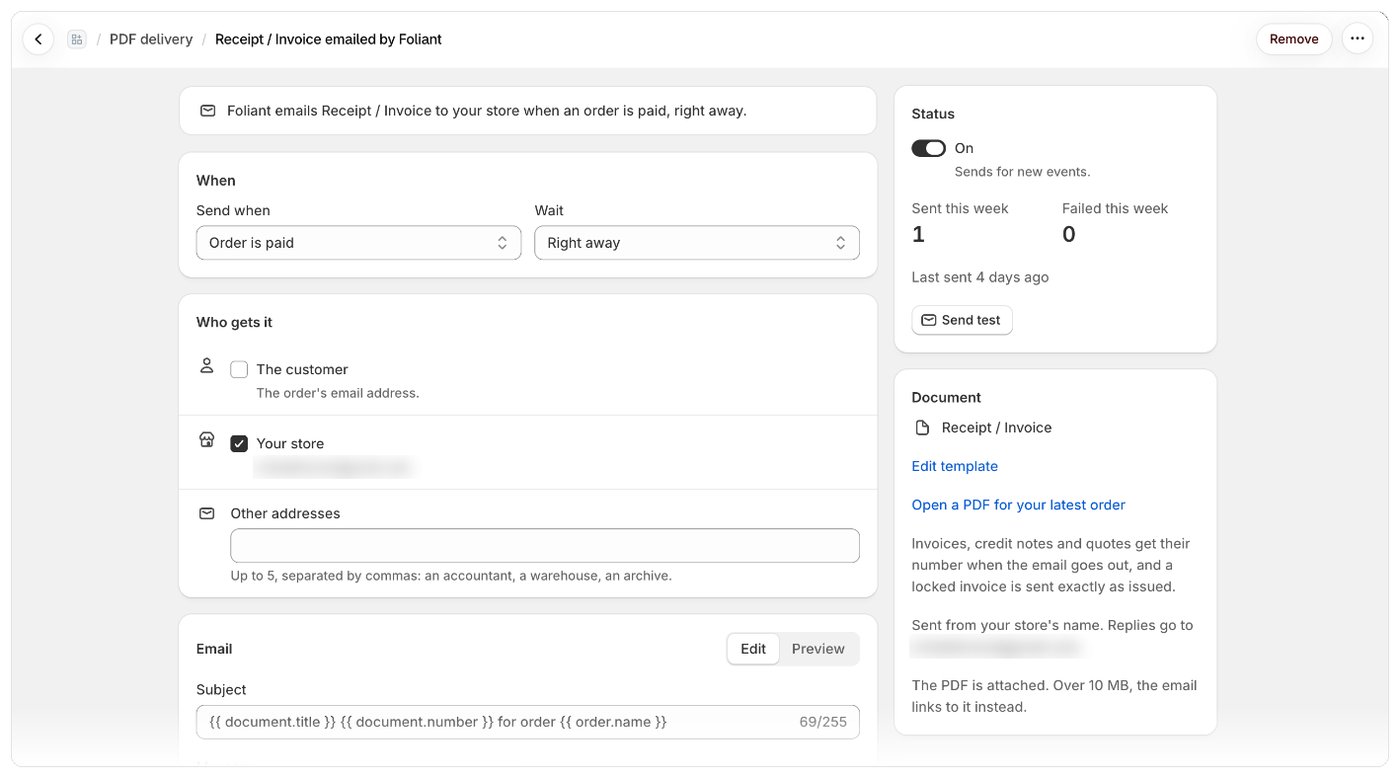
步驟
- 前往 傳送,然後開啟該電子郵件。
- 請先儲存所有變更。若有未儲存的變更,Foliant 會顯示 請先儲存變更。
- 在 狀態 卡片中,選取 寄送測試郵件。
- 選擇 訂單。清單會顯示您最近的訂單。
- 檢查 寄送給。預設為您商店的電子郵件地址;您可以視需要變更。
- 選取 寄送測試郵件。Foliant 會顯示 測試郵件已排入佇列,收件者: 地址。
小提醒
- 測試會忽略觸發事件、條件,以及該電子郵件是否已開啟。測試郵件只會寄到您輸入的地址。
- 測試不列入計算:不計入 本週已寄出,也不計入您的方案用量。
- 測試會顯示在電子郵件記錄中,並帶有 測試 標籤。
- 寄往封鎖清單中地址的測試郵件不會寄出。請參閱封鎖的地址。
- 如果您的商店還沒有訂單,Foliant 會顯示 您的商店還沒有訂單。 請先建立一筆測試訂單。
- 若要在不寄送的情況下檢查郵件內容,請使用 電子郵件 區段中的 預覽。請參閱撰寫電子郵件的主旨和內容。