

開啟編輯器
- 在 Foliant 中,前往模板。
- 開啟模板的動作選單,然後選擇編輯模板。您也可以開啟模板的設定頁面,並在該頁面點擊編輯模板。
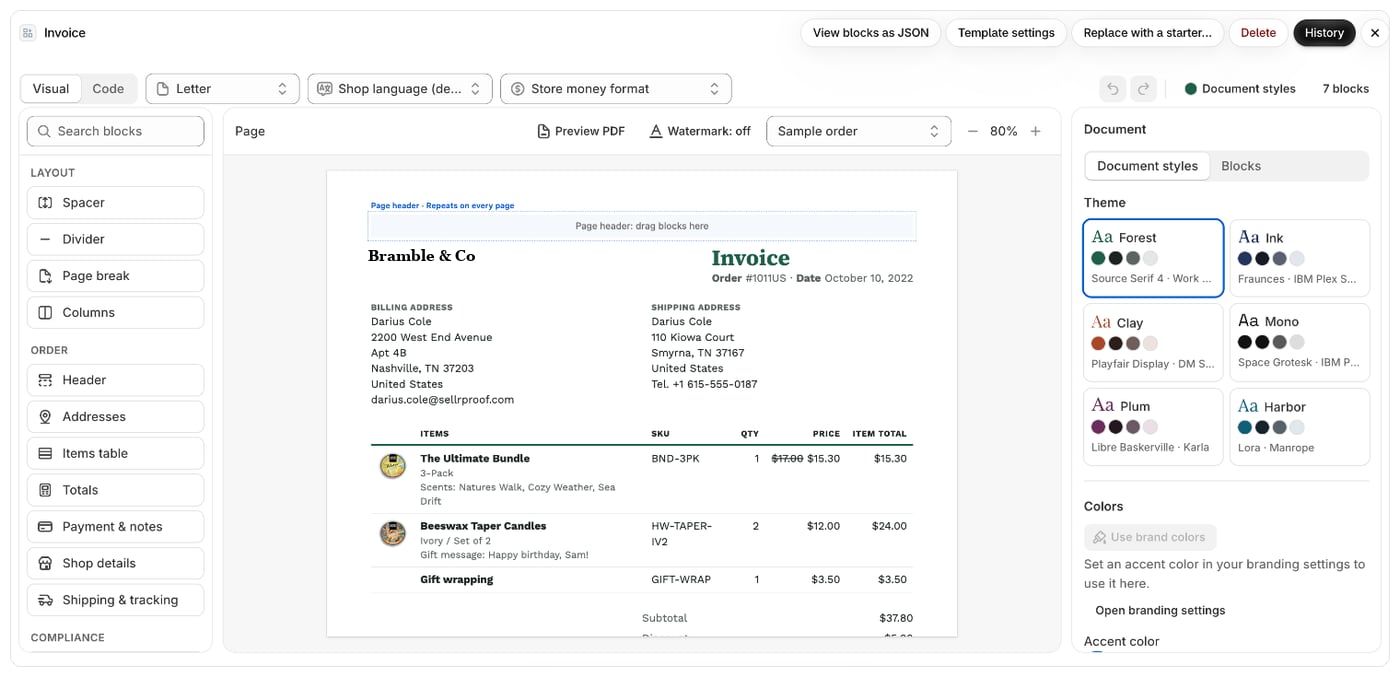
您會看到的內容
頂部列會顯示模板名稱和以下動作:
頂部列下方的一列包含:
- 模式切換:視覺化和代碼。請參閱在視覺化和代碼之間切換。
- 文件的紙張、文件語言、第二語言(代碼模板)和數字格式。這些設定會與模板一起儲存。請參閱預覽、紙張大小和縮放以及日期、語言和翻譯。
- 需要發布時,會顯示已發布或草稿 — 有未發布的變更標籤。
- 您有待儲存的變更時,會顯示未儲存的變更標籤。
- 在視覺化編輯器中:復原、重做、單據樣式和區塊數量。
- 視覺化:左側是區塊面板,中間是頁面,右側是檢查器。請參閱新增、移動和移除區塊。
- 代碼:左側是代碼編輯器,附有 Liquid 變數和中繼欄位參考資料,右側是即時預覽。請參閱編輯模板的代碼。
模板會在哪個編輯器中開啟
- 以區塊建立的模板,若您的方案包含視覺化編輯器,會在視覺化中開啟。否則會在代碼中開啟。請參閱視覺化編輯器的方案適用範圍。
- 以代碼撰寫的模板會在代碼中開啟。您可以透過視覺化分頁將其轉換為區塊。
- 以購買的設計建立的模板,則會改在設計編輯器中開啟。請參閱自訂設計。
注意事項
- 離開編輯器的連結(例如範本設定、品牌設定或方案頁面)會關閉視窗。如果您有未儲存的變更,Foliant 會先請您選擇儲存並繼續或捨棄並繼續。
- 對於已開立過文件的發票和折讓單模板,橫幅會提醒您:變更只會套用到今後開立的文件。請參閱鎖定已開立的發票。
- 為所有選取的訂單列印同一份文件的模板(貨運清單、訂單摘要、揀貨單)有其專屬的區塊和欄位。這類模板的預覽會使用三筆範例訂單,且區塊無法設定條件。