

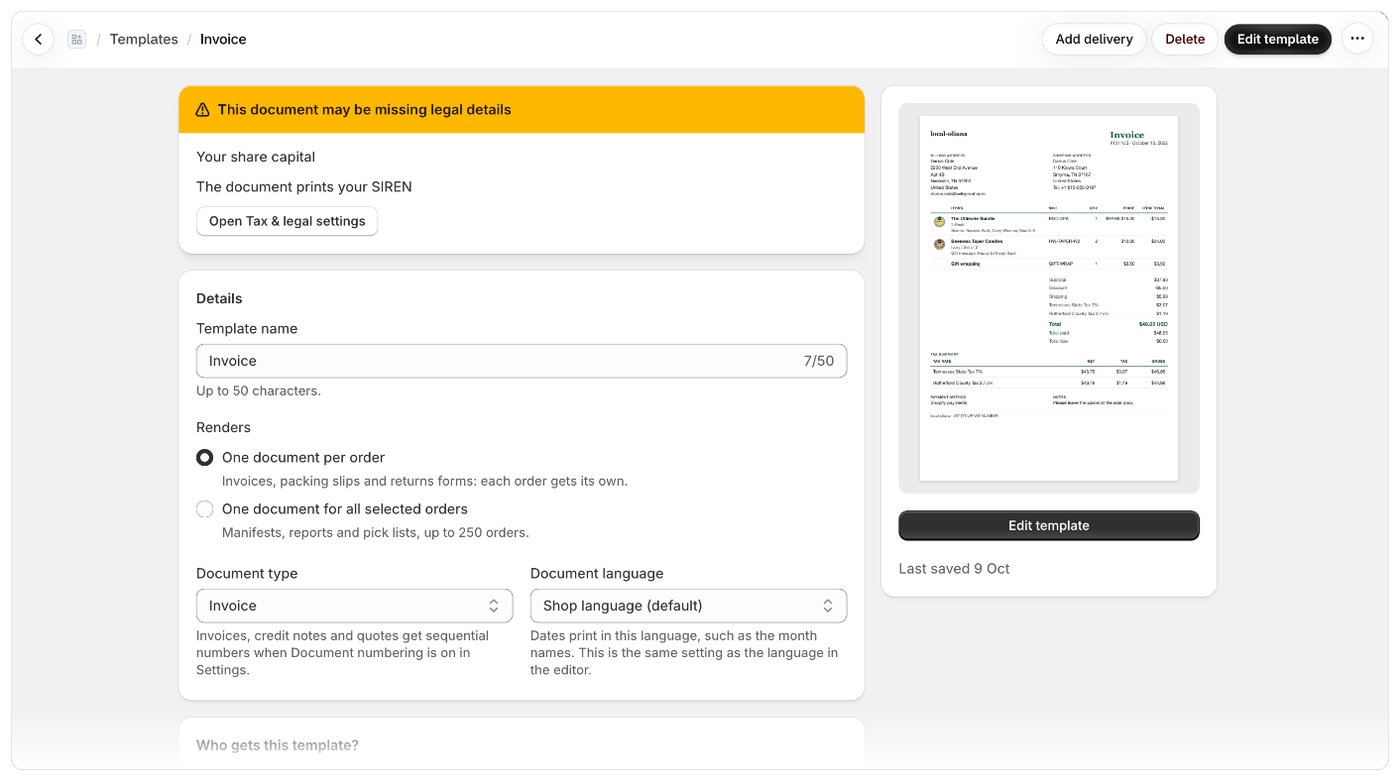
範本設定
頂端的按鈕
如果您有尚未儲存的設定,Foliant 會在開啟編輯器或其他頁面前請您確認。
詳細資料
變更範本的產生方式
範本內容是針對一次一筆訂單,或一次針對所有選取的訂單撰寫的。當您變更已儲存範本的產生方式時,Foliant 會詢問要變更此範本產生的內容嗎?,並說明在您於編輯器中調整範本前,哪些內容會列印為空白:- 切換為所有選取的訂單共用一份單據:單筆訂單的詳細資料(例如訂單編號或商品)會列印為空白,且範本不會編號。
- 切換為每筆訂單一份單據:訂單清單、總計和揀貨單會列印為空白。
文件語言與編輯器
文件語言與編輯器工具列中的語言是同一個設定。您可以在任一處變更。編輯器工具列也提供紙張大小、第二語言和數字格式。請參閱預覽、紙張大小與縮放及以顧客的語言列印。分批出貨
對於每筆訂單產生一份單據、且單據類型為**其他(不編號)**的範本(例如裝箱單和退貨表單),您可以選擇訂單分成多個包裹出貨時的處理方式:
發票、折讓單和報價單一律每筆訂單列印一份單據。
揀貨單
產生方式為所有選取的訂單共用一份單據的範本,會有揀貨單區段,用於設定揀貨單如何彙總選取的訂單。請參閱訂單摘要與揀貨單。頁面版面
以程式碼編輯的範本會有頁面版面區段:
使用視覺化編輯器製作的範本,則改在編輯器中設定這些項目。
熱感印表機
收據印表機只能列印黑色,因此灰色會印成斑點或完全印不出來。開啟高對比即可以純黑白列印文件:文字和框線為黑色,移除背景顏色和陰影,圖片(您的標誌、條碼)轉為黑白。此設定適用於 PDF、從列印頁面列印的文件,以及 Shopify POS。 請將此設定用於使用收據 80 mm或收據 58 mm紙張的範本。請參閱紙張大小、排序與分組。誰會取得此範本?
此區段決定範本的使用範圍:- 所有人:只要範本被選取或預選,就會列印。請在預選用於中選擇。請參閱選擇範本的預選位置。
- 僅部分訂單:對於符合您所設條件的訂單,會改用此範本取代另一個範本。請參閱僅將範本用於部分訂單。