

開始之前
- **您的方案:**Peppol 電子發票是附加元件。若沒有此附加元件,Peppol 頁面會說明其功能以及包含它的附加元件。請從方案頁面加入。請參閱已暫停的整合與帳單。
- **您的國家/地區:**Peppol 註冊適用於比利時、荷蘭、丹麥、德國、法國、挪威和瑞典的商店。在其他國家/地區,頁面會顯示「您所在的國家/地區尚未支援 Peppol」。
- **您的編號:**您需要公司的企業編號(例如比利時的 KBO/BCE 編號或荷蘭的 KvK 編號),以及您的營業稅號。
- **權限:**Foliant 會將電子發票狀態寫入您的訂單,並將買家的商家資料寫入您的顧客資料。您第一次儲存或開啟 Peppol 時,Shopify 會請您允許此操作。
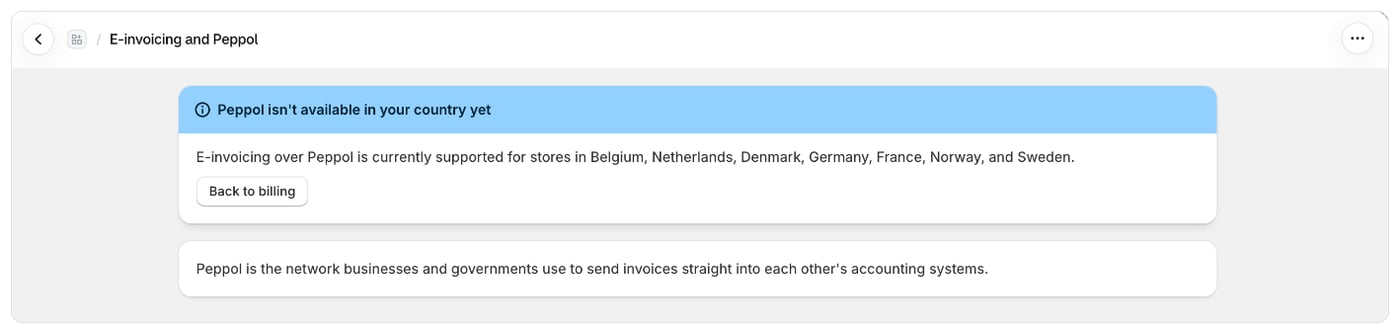
開啟 Peppol 頁面
- 在 Foliant 中,前往 設定 › 整合。
- 在 Peppol e-invoicing 上,按一下 設定(設定完成後則按 管理)。
註冊您的公司
- 在 Peppol 註冊 中,輸入您的 營業稅號 / 稅籍編號,並加上國家/地區前綴,例如
BE0123456789。若您已在 設定 › 稅務與法律 中儲存商店所在國家/地區的營業稅號,此欄位會預先填入該號碼。 - 輸入您的 企業編號:即您的官方商業登記號碼。
- 在儲存列中按一下 儲存。
驗證您的公司
註冊後,Peppol 註冊 旁的標籤會顯示 等待驗證。您必須先完成公司身分驗證,才能寄送發票:- 在「請完成 Peppol 驗證,以便寄送發票。」橫幅中按一下 立即驗證。
- 在開啟的頁面上完成驗證。
開啟 Peppol 寄送
開啟 透過 Peppol 寄送電子發票 後,企業客戶可以在結帳時及購買後新增其營業稅號和 Peppol 地址(公司名稱取自其地址),電子發票也會自動寄出。- 開啟切換開關。
- 在 要開啟 Peppol 寄送嗎? 中,按一下 開啟。
- 若 Shopify 要求您允許 Foliant 寫入訂單和顧客資料,請允許。Foliant 會在其中儲存電子發票狀態和買家的商家資料。
將電子發票區塊加入結帳
顧客會在兩個區塊中提供商家資料,Shopify 不會自動為您加入這些區塊。Peppol 頁面上的 將電子發票區塊加入結帳 卡片會列出這兩個區塊。- 按一下 開啟結帳編輯器。
-
從頁面選單選擇頁面,開啟「應用程式」分頁,然後加入區塊:
- 在編輯器中儲存。
每月用量
每月用量 會顯示您本月的 免費發票、剩餘數量,以及計數重設的時間。免費發票用完後,後續發票會按張計費,此區段會顯示您的用量費用與支出上限的對照。 若您達到支出上限,Foliant 會顯示 已達支出上限。按一下 請提高支出上限,即可在 設定 › 帳單 中提高上限。您的商家
您的商家 卡片會顯示 Foliant 註冊的名稱、地址和國家/地區、您的 訂閱 是否為 使用中,以及您的 Peppol 網路 狀態:未註冊、待處理 或 已驗證。移除附加元件
按一下頁面頂端的 移除附加元件 並確認。視您的購買方式而定,附加元件會維持啟用到您已付款期間結束,或由您在 Shopify 中核准變更後的費用。之後,顧客將無法申請電子發票,從訂單寄送的功能也會停止。小提醒
- 關閉 透過 Peppol 寄送電子發票 也會暫停您商店的所有 Peppol 寄送,直到您重新開啟為止,包括 Shopify 管理介面中的 Send E-Invoice to Peppol。
- 若您的附加元件提供免費試用,橫幅會顯示試用結束時間。
- 頁面上的 使用方式 卡片會概述如何寄送發票。請參閱寄送 Peppol 電子發票。