

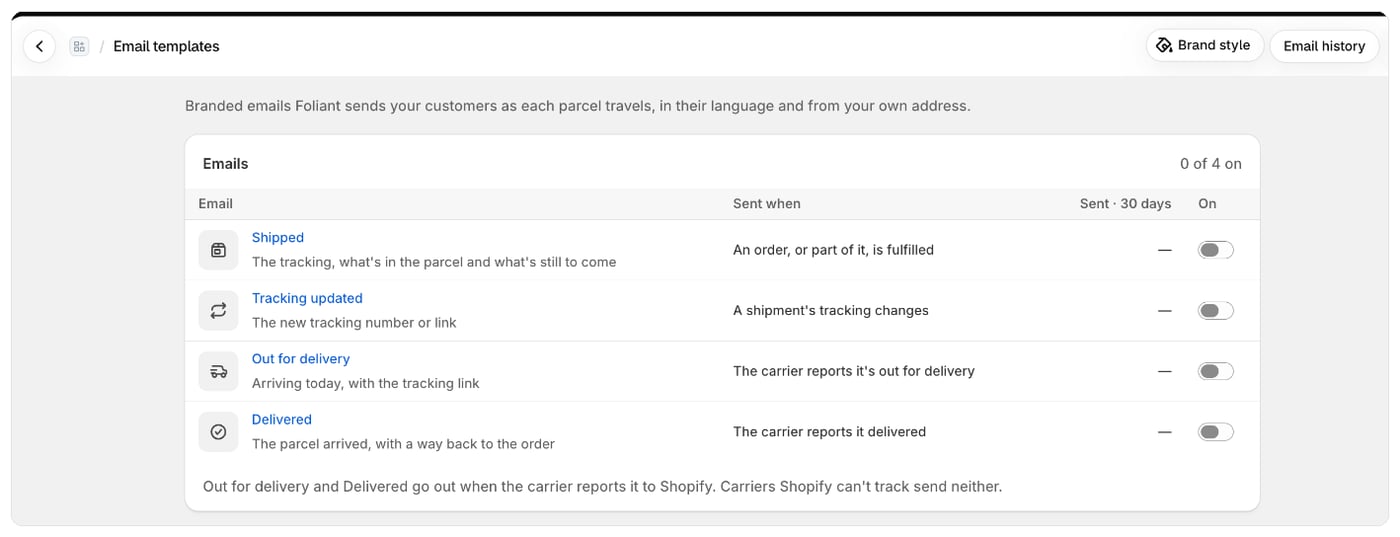
四封郵件
配送中和已送達會在物流業者向 Shopify 回報時寄出。若 Shopify 無法追蹤該物流業者,這兩封郵件都不會寄出。
開始之前
哪些方案包含這些郵件,請見「方案」頁面。預設情況下,已出貨和追蹤資訊已更新包含在付費方案中,配送中和已送達則包含在 Growth 和 Scale 方案中。請參閱方案與包含的功能。您可以在任何方案中設定任何郵件,但開啟郵件需要對應的方案。開啟郵件
- 在 Foliant 中前往傳送,然後選取出貨郵件分頁。
- 按一下郵件名稱以開啟郵件,檢查文字和外觀,然後儲存。
- 回到出貨郵件,在開啟欄中開啟該郵件的開關。您也可以按一下編輯器上方的開啟。
解讀此頁面
- 電子郵件:每封郵件、寄送時機、最近 30 天寄出的數量(已寄出 · 30 天)及其開關。
- 最近寄送:最新的五筆寄送,包含訂單、顧客、郵件和結果(已開啟、已寄出、已退回…)。查看全部會開啟郵件紀錄。
- 最近 30 天:已寄出的郵件數、已開啟的比例(透過郵件中的隱形圖片計算;您的商店開啟副本也會計入)、追蹤點擊(追蹤連結被點擊的次數)和已退回。寄件地址顯示郵件的寄件地址;電子郵件設定會開啟設定 › 電子郵件,您可以在這裡為 Foliant 的所有郵件設定寄件地址。
- 頁面上方的品牌樣式會開啟所有郵件共用的外觀,郵件紀錄則會開啟所有已寄出或略過的郵件。
小提醒
- 顧客也可能收到 Shopify 自己的出貨確認通知。請參閱避免寄出兩封出貨郵件。
- 郵件連續寄送失敗 10 次後會自動關閉,並顯示因寄送失敗已關閉。請查看郵件紀錄,然後重新開啟。
- 電子郵件範本與 PDF 傳送的郵件共用相同的每小時寄送上限。
- 郵件的變更會記錄在設定 › 活動紀錄中。