

將 PDF 交給顧客的方式
開始之前
您至少需要一個模板。如果您還沒有模板,傳送會顯示建立模板以開始傳送 PDF,並提供建立模板按鈕。三種傳送方式
Foliant 將 Shopify 電子郵件中的連結標示為建議。Shopify 幾乎在訂單的每個階段都會寄電子郵件給您的顧客,而這些電子郵件無法夾帶附件。透過 Shopify 電子郵件中的連結,您不必再寄第二封信,就能把文件交給顧客。如果您需要附上 PDF、需要寄給 Shopify 不會寄信的對象(會計師、倉庫、封存信箱),或 Shopify 在該時間點不會寄信,請使用由 Foliant 寄出的電子郵件。
傳送頁面
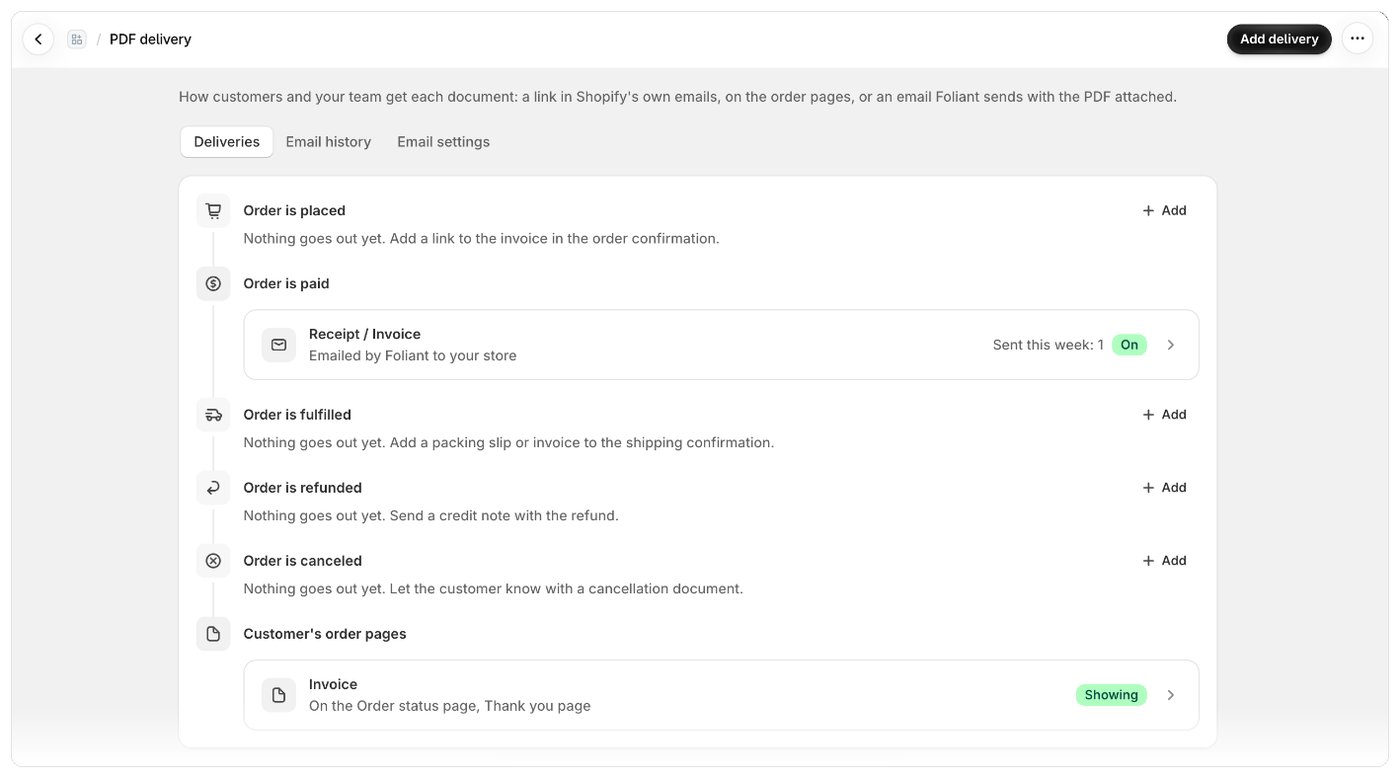
在應用程式導覽中前往傳送。此頁面有三個分頁:
Foliant 電子郵件的寄件地址和已封鎖的地址位於設定 › 電子郵件。請參閱從您自己的網域寄信。
時間軸
PDF 分頁會依序列出訂單的各個時間點:下訂單時、訂單付款時、訂單出貨時、訂單退款時、訂單取消時和顧客的訂單頁面一律會顯示。其他時間點,例如付款到期時、訂單編輯時、退貨和換貨、草稿訂單和由 Shopify Flow 傳送,只有在該時間點有設定傳送時才會顯示。 每個傳送方式為一列,顯示模板、寄出方式(例如「Shopify 訂單確認電子郵件中的連結」或「由 Foliant 以電子郵件寄給顧客」)以及狀態標籤。選取一列即可開啟其設定。 如果某個時間點尚未設定任何傳送,時間軸會建議可以傳送的內容(例如:「目前尚未傳送任何內容。在訂單確認信中加入發票連結。」),並提供已針對該時間點設定好的新增按鈕。狀態
小提醒
- 每種傳送方式產生的都是相同的文件:相同的模板、相同的編號,與您列印的檔案相同。
- 連結會在開啟時產生 PDF,因此會顯示訂單目前的狀態(變更可能需要幾分鐘才會反映)。由 Foliant 寄出的電子郵件則會在寄出時產生 PDF。請參閱下載連結的運作方式。
- 您的模板清單也會在傳送欄中顯示每個模板的傳送去處,並提供新增傳送方式操作。
- 批次模板(清單和揀貨單)無法傳送給顧客:請改為列印或匯出。