

開啟方案頁面
請執行下列其中一項操作:- 前往設定 › 帳單,然後選取變更方案。
- 在首頁的您的方案卡片中,選取查看方案。
- 在 Foliant 提供查看方案或比較方案的任何位置選取該按鈕,例如在鎖定的功能下方。
閱讀方案卡片
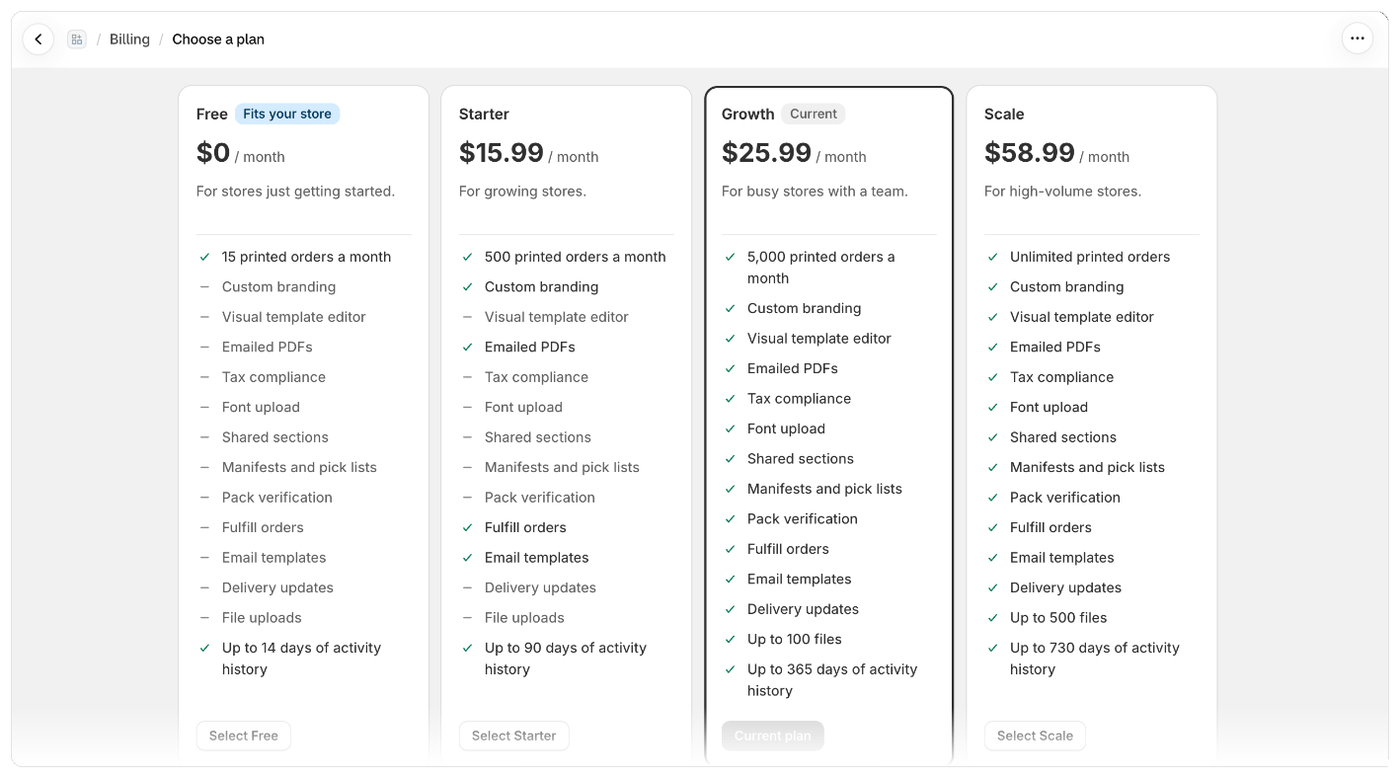
每張方案卡片會顯示:- 方案名稱。您目前的方案會標示目前,符合您近期訂單量的方案會標示適合您的商店。
- 價格 / 月,以及簡短說明。
- 各方案提供的所有功能,每列一項。勾號表示方案包含該功能,有數量時會一併顯示(例如每月 500 筆已列印訂單)。破折號表示不包含該功能。
- 按鈕:選取方案;在您目前的方案上顯示保留方案;選取後顯示目前方案。
方案
以下是 Foliant 截至 2026 年 10 月的方案。價格、限制及各方案包含的內容可能會變動,請到方案頁面查看目前適用於您商店的內容。
支出上限以每 30 天計算,僅涵蓋您自行選擇的用量,例如附加元件。請參閱您的支出上限。檔案上傳限制是指您可保留的已上傳檔案數量;額外檔案上傳附加元件可提高此限制。
在 Starter 和 Growth 方案中,超過包含的已列印訂單數量不會停止任何功能,Foliant 會建議您升級方案。
各功能的用途:
列印、匯出(包含訂單資料)、已列印標記、範本歷史紀錄、浮水印、顧客入口網站和發票編號,所有方案皆可使用。
附加元件
附加元件可為方案增加功能或容量。您可在同一頁面的附加元件下方另行購買。例如,Peppol 電子發票是按月計費的附加元件,額外檔案上傳則是一次性購買,可增加檔案數量。請參閱附加元件。摘要
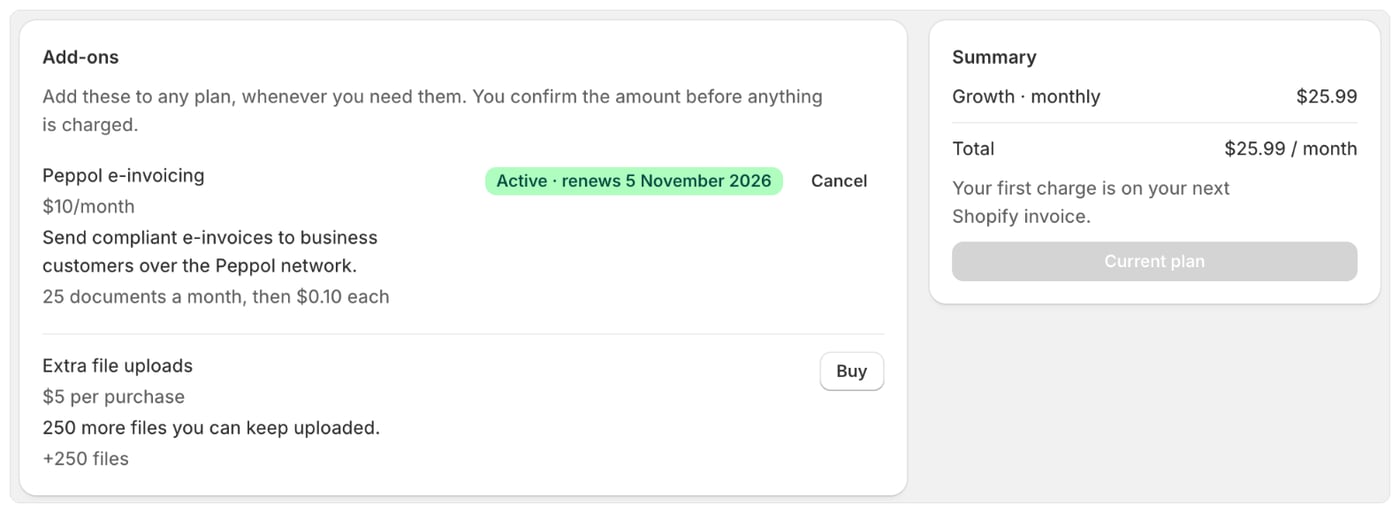
- 方案及其每月價格,以及總計。
- 是否有免費試用(例如14 天免費試用。試用結束前不會向您收費。)、Free 方案顯示的方案本身不收費。,或首次費用會列在您下一張 Shopify 帳單上。
- 繼續操作的按鈕:通常是前往 Shopify,您可在該處核准費用。
- 升級會立即生效。降級會在您的下一個帳單日生效,若在免費試用期間則立即生效。
- 訂單限制會在每個帳單週期重設。
- 只要您使用此方案,價格就會維持不變。
注意事項
- 所有方案皆按月計費(每 30 天)。
- 試用期長度會顯示在方案頁面上,且可能有所不同。請參閱免費試用。
- 如果您使用的是開發商店,所有功能皆免費,您不需要付費方案。