

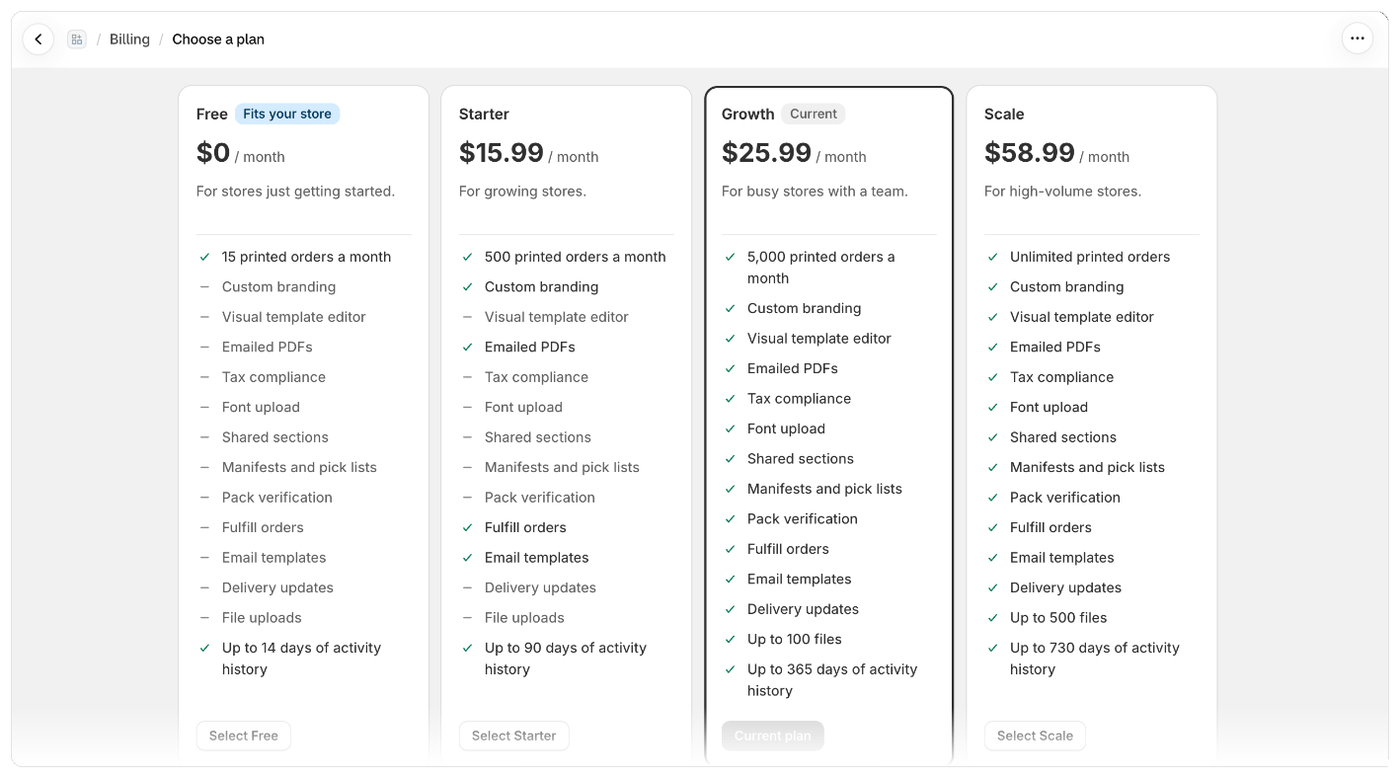
變更您的方案
- 前往 設定 › 帳單,然後選取 變更方案。
- 在您想要的方案上選取 選取 方案。
- 查看 摘要:價格、總計及任何試用期。
- 選取 前往 Shopify,然後在 Shopify 中核准變更。
變更何時生效
您新方案的計費會依照 Shopify 的帳單週期,因此第一個週期可能少於 30 天。之後的每個週期都是完整的 30 天。
等待核准的變更
如果您已開始變更,但尚未在 Shopify 中完成核准,設定 › 帳單 中的 方案 卡片會顯示橫幅:Growth 正在等待您的核准,並附上價格。橫幅也會說明核准後變更何時開始:- 您在 Shopify 中核准後就會立即開始。
- 核准後,將在您的下一個帳單日期開始。
降級後會有哪些變化
- 新方案未包含的功能會停止運作,文件中的功能也一樣。例如,文件不再以您上傳的字型列印,貨運清單和揀貨單不會列印,以電子郵件寄送的 PDF 會暫停並顯示 不在您的方案中。您再次升級後,這些功能就會恢復。
- 本週期已使用的列印訂單,在較低方案中不會再次收費。
- 您的附加元件會隨您保留。新方案不提供的月費附加元件,會在下次續訂時結束。
- 如果新方案包含的天數較少,設定 › 活動紀錄 顯示的紀錄會變少。
小提醒
- 只要您維持同一方案,價格就不會改變。變更方案後,您會改用新方案目前的價格。
- 附加元件需另外購買,不包含在方案變更中。請參閱附加元件。
- 若要停止支付方案費用,請改用 Free,或解除安裝 Foliant。請參閱取消或解除安裝。
- 如果您從 Shopify 返回時無法確認變更,Foliant 會顯示 我們無法確認此變更,並提供 重試 和 返回帳單。Shopify 有時需要一點時間:請重試,或到 設定 › 帳單 查看您的方案。