

開始之前
為特定國家/地區新增標誌
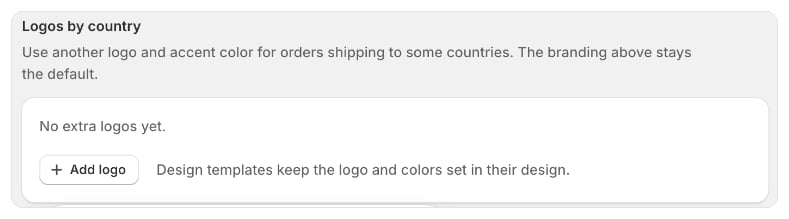
- 開啟 設定 › 品牌,捲動至依國家/地區設定標誌。
- 選取新增標誌。
- 在名稱中輸入供您自己辨識的名稱,例如「歐盟公司」。顧客不會看到這個名稱。
- 在國家/地區下,逐一新增此標誌適用的國家/地區。
- 在標誌下,新增標誌檔案(JPEG、PNG、WebP 或 AVIF,最大 1 MB)。如果您略過此步驟,文件會繼續使用您的主要標誌,直到您新增標誌為止。
- 設定標誌寬度和強調色。
- 選取儲存。您會看到標誌已儲存。
Foliant 如何選擇標誌
Foliant 會查看每筆訂單的運送國家/地區:- 如果運送國家/地區屬於您某個依國家/地區設定的標誌,文件會使用該標誌、標誌寬度和強調色。
- 如果訂單沒有運送地址,Foliant 會改用帳單國家/地區。
- 其他情況下,文件會使用您的主要品牌。
編輯或刪除標誌
- 若要變更標誌,請在該列選取編輯,進行變更後選取儲存。若只要刪除其圖片,請在編輯視窗中選取移除標誌。
- 若要刪除標誌,請在該列選取刪除,然後再次選取刪除確認。寄送至這些國家/地區的訂單會改回使用您的主要品牌。您會看到標誌已刪除。
注意事項
- 清單會顯示每個標誌適用的國家/地區,例如「寄送至德國、法國的訂單」。
- 從設計建立的範本會保留其設計中設定的標誌和顏色,不論國家/地區為何。
- 如果尚未設定任何標誌,此區塊會顯示尚無其他標誌。