

撰寫電子郵件的主旨與訊息
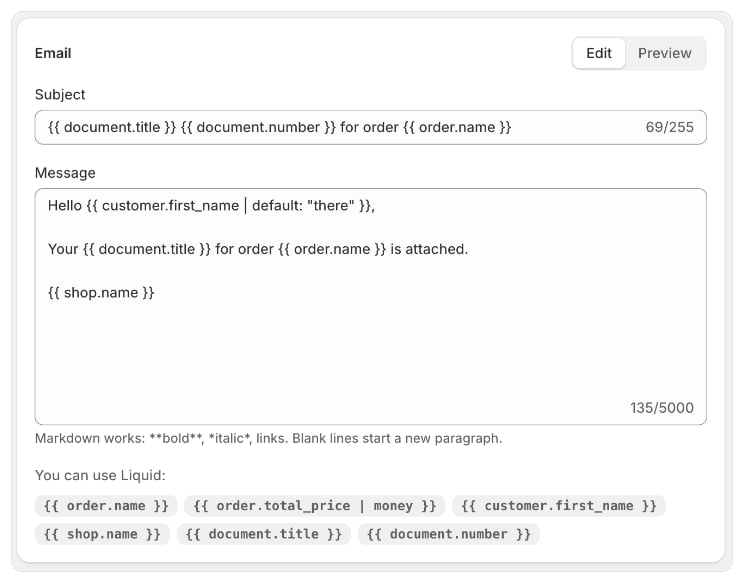
編輯電子郵件
- 前往 傳送,開啟該電子郵件(顯示「Emailed by Foliant」的那一列)。
- 在 電子郵件 區段中,確認已選取 編輯。
- 修改 主旨(最多 255 個字元)與 訊息(最多 5,000 個字元)。
- 使用儲存列儲存。
您可以使用的變數
在 您可以使用 Liquid: 下方,選取變數即可複製,再貼到主旨或訊息中。
電子郵件可使用與您的範本相同的訂單資料與篩選器(
money、date 等)。請參閱 Liquid 篩選器。
設定訊息格式
訊息中可使用 Markdown:**bold**、*italic* 與連結。空白行會開始新段落。您輸入的 HTML 會以文字顯示,而不會當作標記。
您商店的其他語言
如果您的商店以多種語言銷售,主旨 與 訊息 的標籤旁各有 新增語言(加入翻譯後會改為顯示 Languages 及數量)。選取即可開啟 Manage translations,選取 新增語言 並選擇您的商店在 Shopify 中發佈的語言,再以各語言撰寫主旨或訊息。選取 完成,然後儲存。 顧客收到電子郵件時,Foliant 會以其訂單的語言撰寫。若顧客不在收件者中,您的商店與其他地址會收到以商店主要語言撰寫的郵件。您留白的語言會顯示主要語言。預覽會顯示主要語言。預覽電子郵件
選取 預覽。Foliant 會以郵件用戶端的樣式顯示電子郵件,包括 從、到、回覆地址、主旨、訊息及附加 PDF 的檔案名稱,並依您輸入的內容以最新的訂單呈現,即使尚未儲存也可以。 預覽下方的說明會指出使用了哪一筆訂單。文件編號會在電子郵件寄出時填入。 如果 Liquid 有錯誤,預覽會顯示錯誤,儲存時也會說明問題所在(「The subject’s Liquid has an error: …」;若為其他語言,會標出語言代碼,例如「The message’s Liquid (fr) has an error: …」)。注意事項
- 主旨會以單行寄出:換行與 HTML 會被移除。
- 訊息必須能解析為 Liquid 才能儲存。訊息可以留空,但主旨為必填。
- 若商店語言為由右至左書寫(阿拉伯文、希伯來文、波斯文、烏爾都文),訊息會靠右對齊。
- 每封電子郵件的寄件者都會顯示您的商店名稱,回覆會寄到您商店的電子郵件。若要從您自己的地址寄送,請參閱 從您自己的網域寄送。
- PDF 會以附件形式附上。超過 10 MB 時,電子郵件會改為提供連結。