

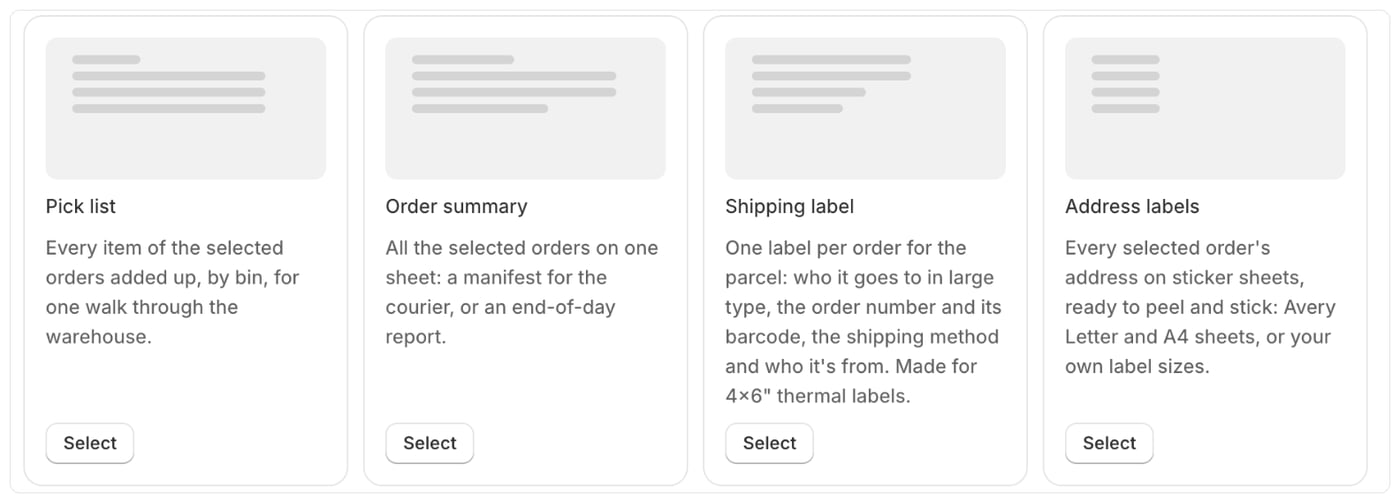
新增標籤模板
- 前往模板並建立模板。請參閱建立模板。
- 在代碼下方,選擇運送標籤或地址標籤。
運送標籤
列印方式與其他文件相同:選取訂單,然後點擊列印。每筆訂單都會有自己的標籤。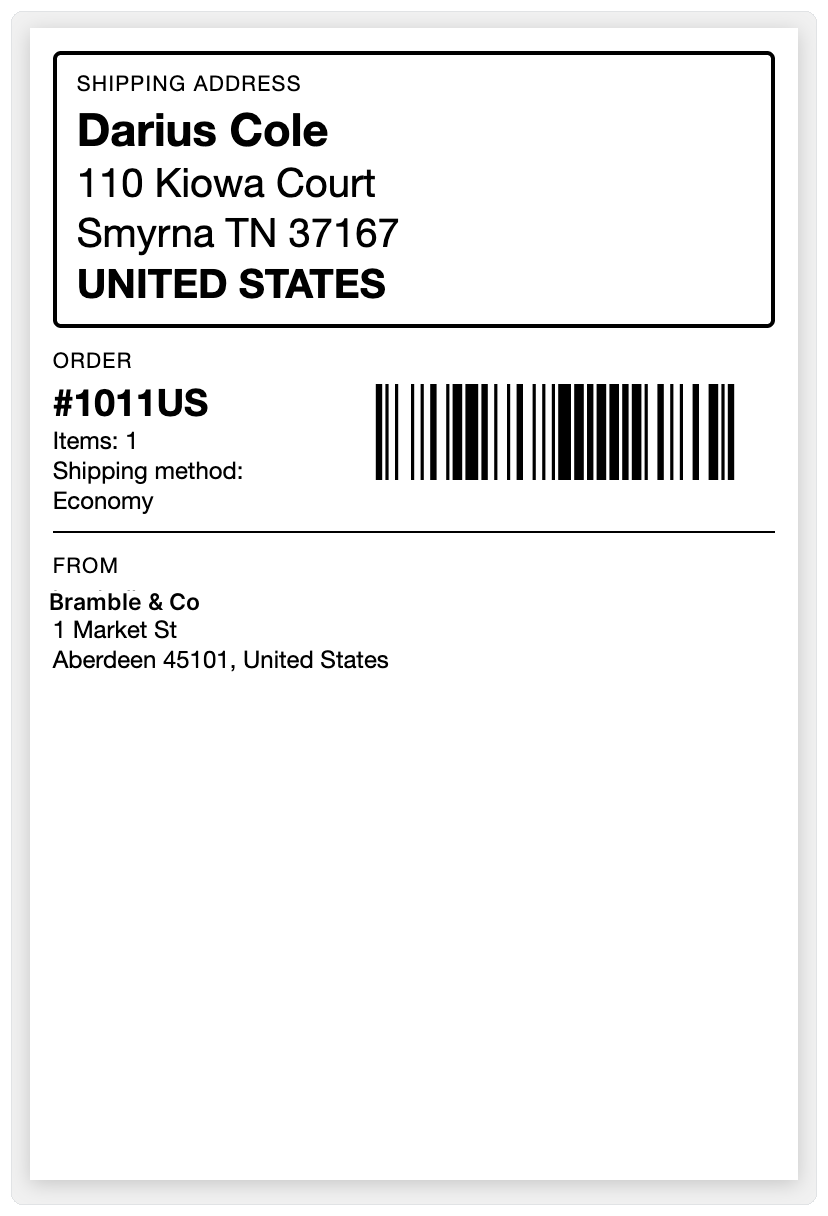
false,例如 SETTING_show_phone 或 SETTING_show_from。
地址標籤
地址標籤會為所有選取的訂單一次列印:在訂單頁面選取訂單後列印,方式與揀貨單相同。包含出貨清單和揀貨單的方案才提供此功能。請參閱方案與包含的功能。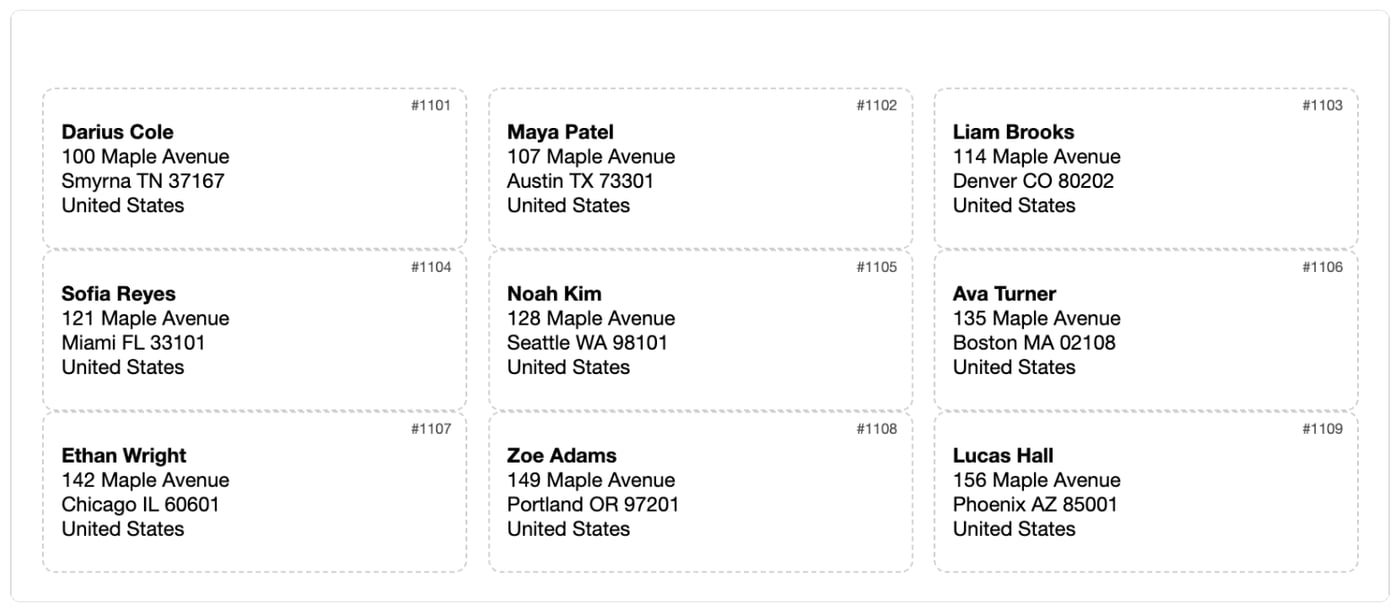
SETTING_sheet 選擇您的標籤紙:
請在模板的設定中,將紙張尺寸設為與標籤紙相符(Letter 或 A4)。
其他設定:
- 已使用的標籤:
SETTING_skip_labels會跳過第一張標籤紙上已撕下的標籤,讓您可以使用用過一部分的標籤紙。 - 使用哪個地址:
SETTING_address可設為"shipping"(訂單沒有運送地址時改用帳單地址)或"billing"。 - 訂單編號:
SETTING_show_order_name會在每張標籤的角落以小字印出訂單編號。 - 到店取貨:到店取貨訂單不需要寄送,因此不會列入。將
SETTING_skip_pickups設為false即可納入。 - 自訂標籤紙:使用
SETTING_sheet = "custom"時,請設定橫向與縱向的標籤數、標籤的寬度與高度、標籤紙的上邊界與左邊界,以及標籤間距,單位皆為公釐。
注意事項
- 請以 100% 比例列印地址標籤(不要選「符合頁面大小」),標籤才能對齊貼紙。
- 沒有任何地址的訂單不會列入地址標籤。