

從您自己的網域寄送
開始之前
- 設定 › 電子郵件屬於 Foliant 寄送的電子郵件功能,是否提供取決於您的方案。如果您的方案不包含此功能,頁面會顯示升級後可使用的功能。請參閱方案與內含功能。
- 您需要能存取網域的 DNS 設定(在您的網域代管商或 DNS 供應商),或請能幫您新增記錄的人協助。
查看電子郵件的寄件地址
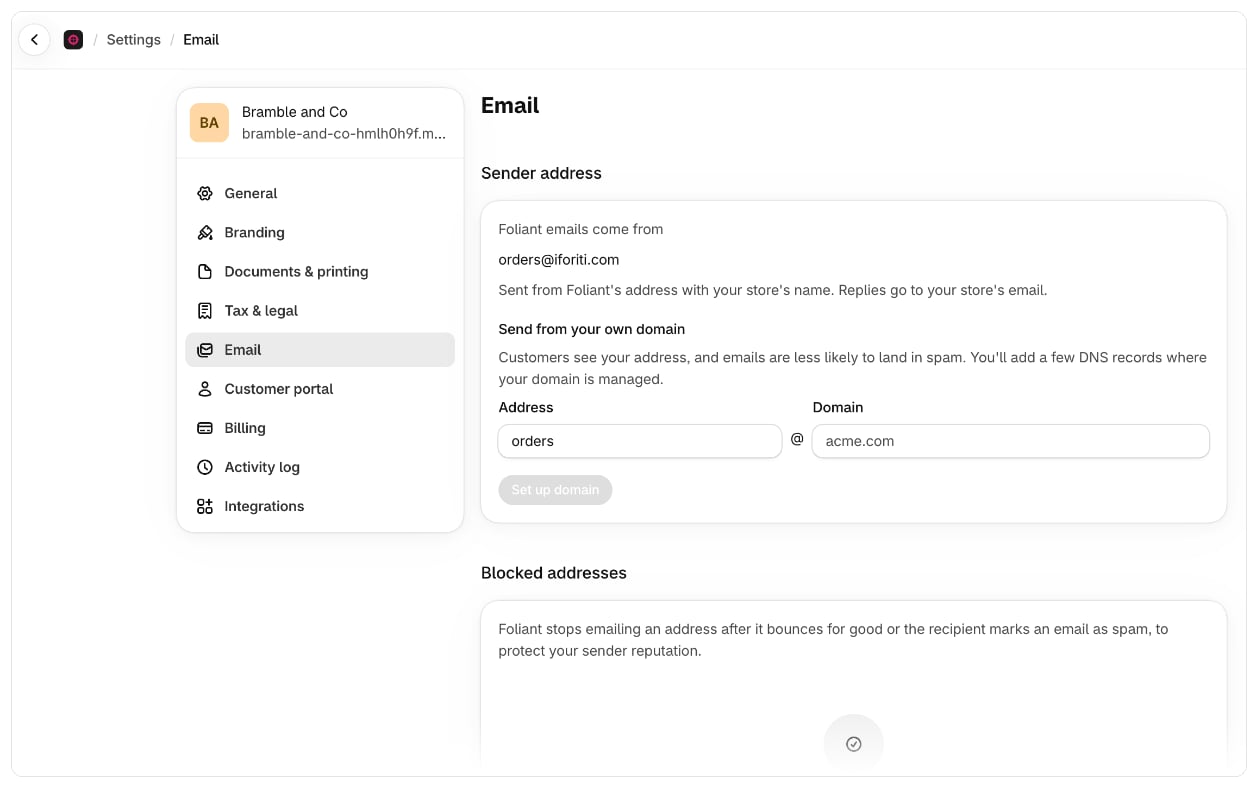
前往設定 › 電子郵件。在寄件者地址下方,Foliant 電子郵件的寄件地址會顯示目前的地址:- Foliant 的地址:「從 Foliant 的地址寄出,並顯示您的商店名稱。回覆會寄到您商店的電子郵件。」
- 您自己的地址(驗證後):「從您自己的網域寄出。回覆會寄到您商店的電子郵件。」
設定您的網域
- 在設定 › 電子郵件的從您自己的網域寄送下方,輸入地址(@ 前面的部分,例如
orders)和網域(例如yourstore.com)。 - 選取設定網域。Foliant 會顯示已新增網域。接著請新增 DNS 記錄。
- Foliant 會列出要新增的記錄,包括類型、名稱和值。選取名稱或值即可複製。最後一筆是名為
_foliant的 TXT 記錄,專屬於您的商店:它能證明網域屬於您,讓其他商店無法用它寄信。 - 在您的網域代管商或 DNS 供應商,依照顯示的內容逐筆新增每一筆記錄。
- 回到 Foliant,選取檢查記錄。
變更或移除您的網域
- 變更可讓您輸入不同的地址或網域。新網域需要新增它自己的 DNS 記錄。
- 移除網域會請您確認(要移除您的網域嗎?)。電子郵件會改回從 Foliant 的地址寄出。日後若要再次使用該網域,您需要新增新的 DNS 記錄。
小提醒
- 無論電子郵件從哪個地址寄出,回覆一律會寄到您商店的電子郵件。
- 多間商店可以從同一個網域寄信,例如您在不同國家的商店。每間商店各自新增自己的
_foliant記錄,與其他記錄並存;其餘記錄是共用的,只要新增一次即可。 - 只有 Foliant 為 PDF 傳送寄出的電子郵件會使用您的網域。匯出相關的電子郵件會從 Foliant 寄出。
- 如果 Foliant 更換了寄信使用的郵件服務,設定 › 電子郵件會顯示警告,提醒您也要在該服務設定您的網域。請再次儲存並新增新的 DNS 記錄;在此之前,電子郵件會從 Foliant 的地址寄出。
- 如果設定 › 電子郵件沒有顯示新增網域的方式,表示您的商店目前還無法使用此選項;電子郵件會繼續從 Foliant 的地址寄出。
- 除非您確定其他電子郵件服務的既有記錄已不再使用,否則請勿移除這些記錄。