Saltar al contenido principal

La página Plantillas

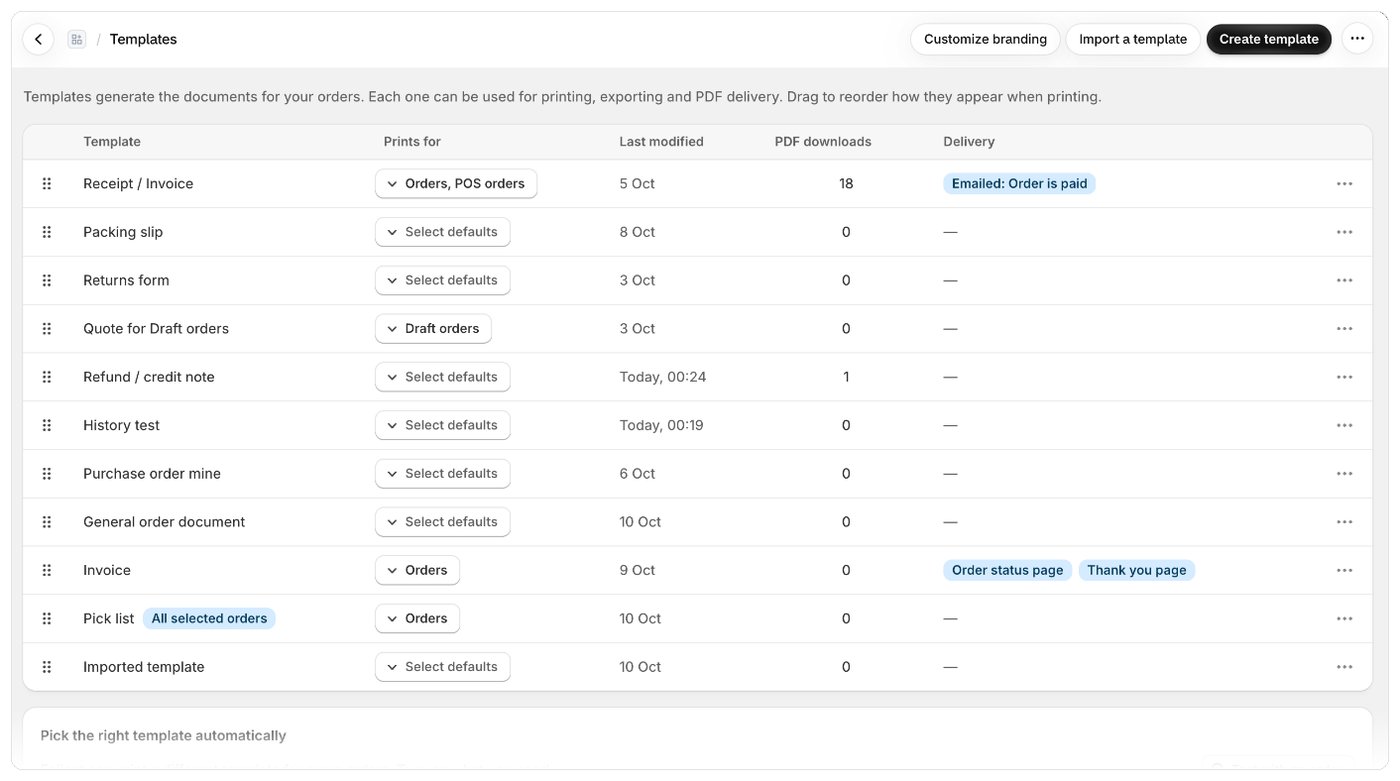
La página Plantillas La página Plantillas muestra todas las plantillas de tu tienda. Desde aquí puedes cambiar el orden de las plantillas, elegir dónde se preselecciona cada una, abrir la configuración o el editor de una plantilla, configurar su envío en PDF y eliminarla. Ábrela desde Plantillas en la navegación de la app Foliant.

Los botones de la parte superior

La lista de plantillas

Cada fila es una plantilla. Haz clic en el nombre de una plantilla (o en cualquier parte de su fila) para abrir su página de configuración.

Cambiar el orden de las plantillas

El orden de la lista es el orden en que aparecen las plantillas al imprimir. También decide qué plantilla gana cuando más de una plantilla podría usarse en lugar de la misma plantilla (gana la primera de la lista).
  1. Arrastra una plantilla por su controlador, a la izquierda de la fila.
  2. Las filas movidas se resaltan y reciben una etiqueta Movida.
  3. Haz clic en Guardar en la barra de guardado para conservar el nuevo orden, o en Descartar para deshacerlo.
Mientras tengas cambios sin guardar, no puedes abrir las filas y los menús de fila están desactivados. Primero guarda o descarta los cambios.

Cambiar dónde se preselecciona una plantilla

  1. En la columna Se imprime para, haz clic en el botón de una plantilla (muestra Seleccionar predeterminados cuando no hay nada elegido).
  2. Marca o desmarca Pedidos, Pedidos preliminares y Pedidos POS.
  3. Haz clic en Guardar en la barra de guardado.
Consulta Elegir dónde se preselecciona una plantilla para saber qué significa cada opción.

Acciones de fila

Haz clic en el botón ··· al final de una fila para:

Elegir automáticamente la plantilla adecuada

Debajo de la lista, la sección Elegir automáticamente la plantilla adecuada tiene configuraciones listas para casos habituales, como una factura aparte para clientes mayoristas o imprimir en el idioma del cliente. También incluye Probar con un pedido. Consulta Elegir automáticamente la plantilla adecuada.

Cuando no tienes plantillas

Si has eliminado todas tus plantillas, la página muestra Aún no hay plantillas. Haz clic en Crear plantilla para empezar una, o en Ver diseños para empezar a partir de una plantilla con diseño profesional.

Información útil

  • Las plantillas nuevas se añaden al final de la lista.
  • Los cambios de orden y de preselección no se guardan hasta que haces clic en Guardar. Si intentas salir de la página con cambios sin guardar, Foliant te pide que lo confirmes antes.

Artículos relacionados