

Escribe el asunto y el mensaje del correo
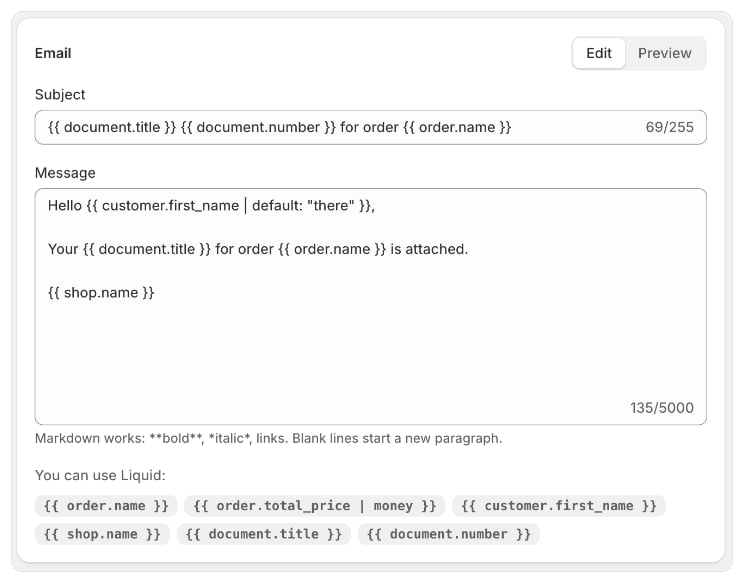
Edita el correo
- Ve a Entrega y abre el correo (una fila que dice “Enviado por correo por Foliant”).
- En la sección Correo electrónico, asegúrate de que Editar esté seleccionado.
- Cambia el Asunto (hasta 255 caracteres) y el Mensaje (hasta 5000 caracteres).
- Guarda con la barra de guardado.
Variables que puedes usar
En Puede usar Liquid:, selecciona una variable para copiarla y luego pégala en el asunto o el mensaje.
El correo puede usar los mismos datos del pedido y los mismos filtros que tus plantillas (
money, date, etc.). Consulta Filtros de Liquid.
Da formato al mensaje
Puedes usar Markdown en el mensaje:**bold**, *italic* y enlaces. Una línea en blanco empieza un párrafo nuevo. El HTML que escribas se muestra como texto, no como código.
En los otros idiomas de tu tienda
Si tu tienda vende en más de un idioma, el Asunto y el Mensaje tienen cada uno Añadir idioma junto a su etiqueta (Idiomas con un número cuando ya tienen traducciones). Selecciónalo para abrir Gestionar traducciones, selecciona Añadir idioma y elige los idiomas que tu tienda publica en Shopify. Después escribe el asunto o el mensaje en cada uno. Selecciona Hecho y guarda. Cuando el cliente recibe el correo, Foliant lo escribe en el idioma de su pedido. Tu tienda y las demás direcciones lo reciben en el idioma principal de tu tienda cuando el cliente no está entre los destinatarios. Si dejas un idioma vacío, se muestra tu idioma principal. La vista previa muestra tu idioma principal.Obtén una vista previa del correo
Selecciona Vista previa. Foliant muestra el correo como lo haría un cliente de correo (Desde, Hasta, Responder a, Asunto, el mensaje y el nombre del archivo PDF adjunto) con los datos de tu último pedido, tal como lo escribiste, incluso antes de guardar. La nota debajo de la vista previa indica qué pedido usó. El número del documento se completa cuando se envía el correo. Si el Liquid tiene un error, la vista previa lo muestra y, al guardar, se indica qué está mal (“El Liquid del asunto tiene un error: …”; en otro idioma, se indica el código del idioma, por ejemplo “El Liquid del mensaje (fr) tiene un error: …”).Para tener en cuenta
- El asunto se envía en una sola línea: se eliminan los saltos de línea y el HTML.
- El mensaje debe ser Liquid válido para poder guardar. Se permite un mensaje vacío; el asunto es obligatorio.
- En las tiendas cuyo idioma se lee de derecha a izquierda (árabe, hebreo, persa, urdu), el mensaje se alinea a la derecha.
- Todos los correos aparecen como enviados con el nombre de tu tienda, y las respuestas llegan al correo electrónico de tu tienda. Consulta Envía desde tu propio dominio para enviar desde tu propia dirección.
- El PDF va adjunto. Si supera los 10 MB, el correo incluye un enlace al PDF.