

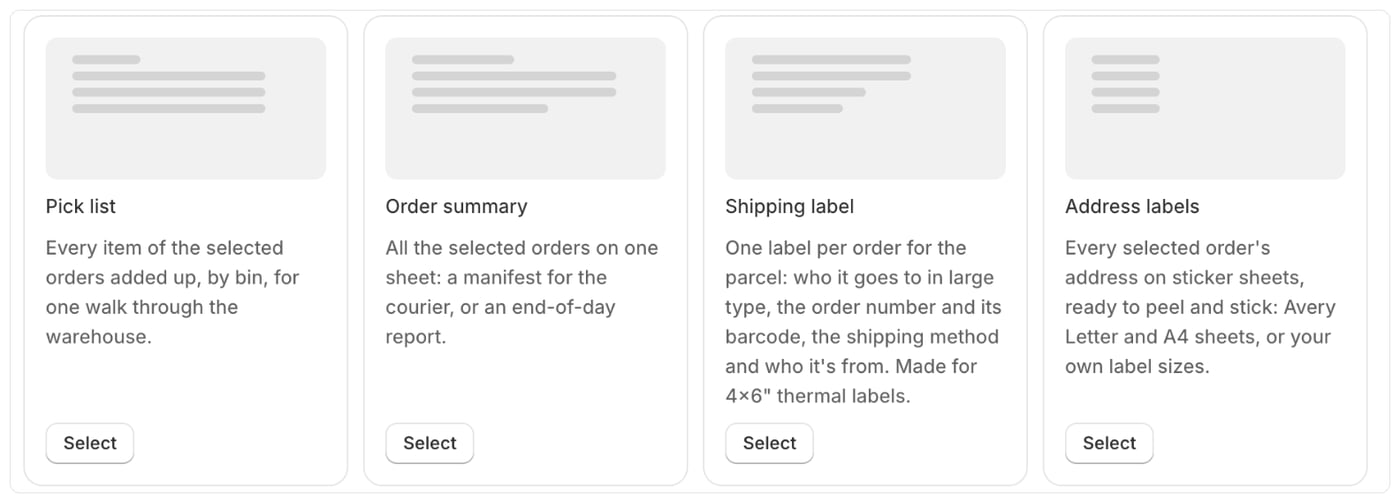
Añadir una plantilla de etiqueta
- Ve a Plantillas y crea una plantilla. Consulta Crear una plantilla.
- En Código, elige Etiqueta de envío o Etiquetas de dirección.
Etiqueta de envío
Imprímela como cualquier documento: selecciona los pedidos y haz clic en Imprimir. Cada pedido tiene su propia etiqueta.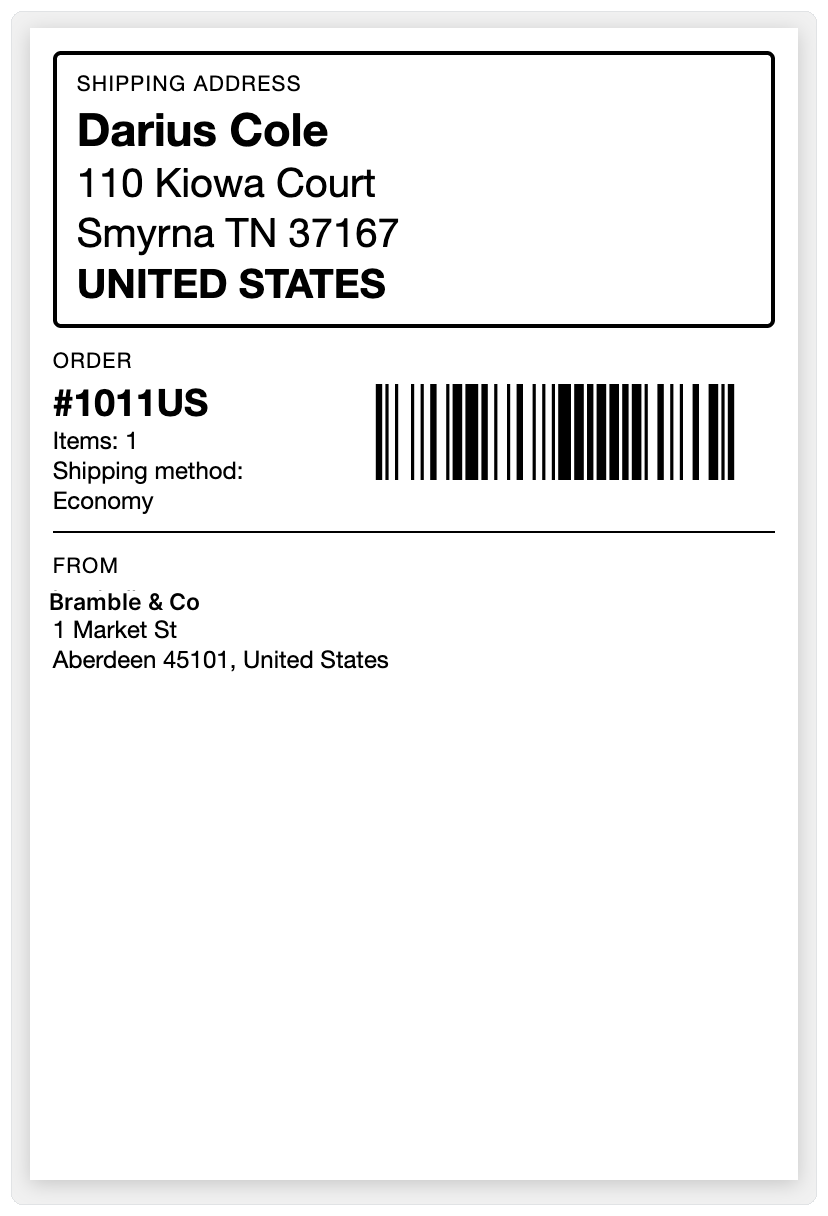
false su ajuste, cerca del principio, como SETTING_show_phone o SETTING_show_from.
Etiquetas de dirección
Las etiquetas de dirección se imprimen una sola vez para todos los pedidos seleccionados: selecciona los pedidos en la página Pedidos e imprime, como una lista de preparación. Se incluyen en los planes que incluyen manifiestos y listas de preparación. Consulta Planes y qué incluyen.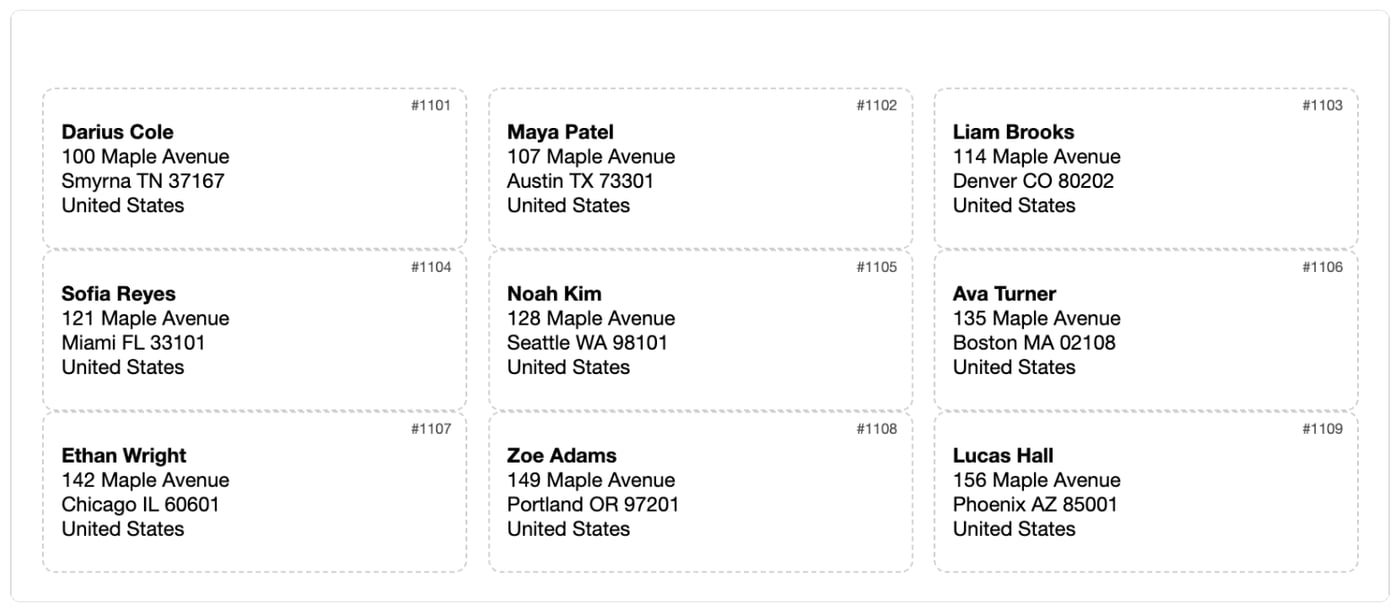
SETTING_sheet, cerca del principio de la plantilla:
En la configuración de la plantilla, ajusta el tamaño del papel para que coincida con la hoja (Carta o A4).
Otros ajustes:
- Etiquetas usadas:
SETTING_skip_labelsomite las etiquetas ya despegadas de la primera hoja, para que puedas usar una hoja empezada. - Qué dirección:
SETTING_addresses"shipping"(la dirección de facturación cuando un pedido no tiene dirección de envío) o"billing". - Número de pedido:
SETTING_show_order_namelo imprime en pequeño en la esquina de cada etiqueta. - Retiros: los pedidos de retiro en tienda se omiten, porque no hay nada que enviar. Cambia
SETTING_skip_pickupsafalsepara incluirlos. - Hoja personalizada: con
SETTING_sheet = "custom", define las etiquetas a lo ancho y a lo alto, el ancho y el alto de una etiqueta, los márgenes superior e izquierdo de la hoja y los espacios entre etiquetas, todo en milímetros.
Conviene saber
- Imprime las etiquetas de dirección al 100 % de escala (sin “ajustar a la página”) para que coincidan con las etiquetas adhesivas.
- Los pedidos sin ninguna dirección se omiten de las etiquetas de dirección.