

Antes de empezar
Etiquetar modifica tus pedidos en Shopify, así que Foliant necesita permiso para editarlos. La primera vez que etiquetes, Shopify te pedirá que lo apruebes. Es el mismo permiso que usa la etiqueta de impreso. Consulta Estado de impresión y la etiqueta de impreso.Etiquetar pedidos
- En la página Pedidos, marca los pedidos o selecciona todos los pedidos que coinciden.
- En la barra de selección, haz clic en Etiquetas.
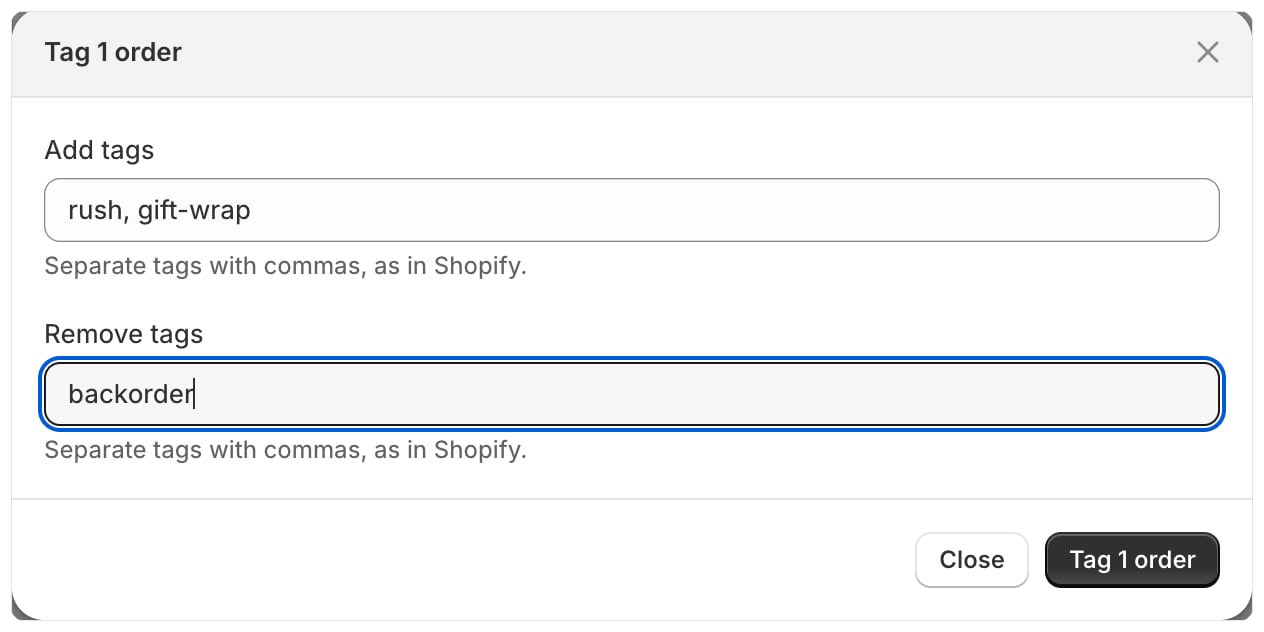
- En Agregar etiquetas, escribe las etiquetas que quieres agregar. En Quitar etiquetas, escribe las etiquetas que quieres quitar. Separa las etiquetas con comas, como en Shopify.
- Haz clic en Etiquetar 3 pedidos (el número coincide con tu selección).
Información útil
- Una etiqueta puede tener hasta 40 caracteres, el límite de Shopify.
- Puedes etiquetar hasta 2000 pedidos a la vez si seleccionas todos los pedidos que coinciden.
- Quitar una etiqueta que un pedido no tiene no cambia nada.
- Si un pedido se eliminó después de seleccionarlo, se omite.
- Cada cambio queda registrado en Configuración › Registro de actividad.
- Etiquetas no está disponible para los pedidos en borrador.