

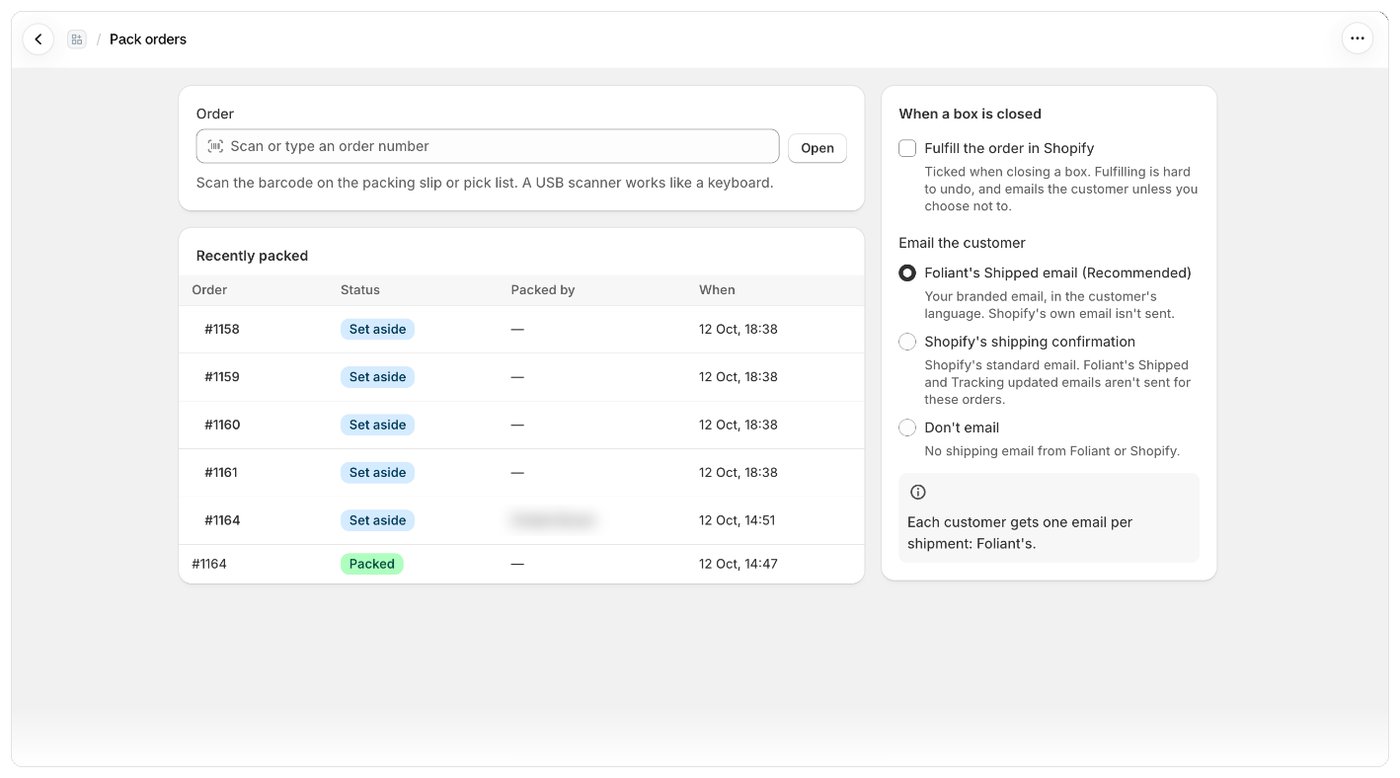
Antes de empezar
- Empacar pedidos está incluido en los planes Growth y Scale. Consulta Planes y lo que incluyen.
- Un lector de códigos de barras USB funciona sin configurar nada: escribe el código y pulsa Intro, como un teclado. También puedes escribir los códigos a mano.
- Imprime tus albaranes o listas de picking con el código de barras del número de pedido (las plantillas incluidas lo tienen). Consulta Imprimir listas de picking y manifiestos.
Empacar un pedido
- Abre Empacar pedidos en el menú de Foliant.
- Haz clic en el campo Pedido y escanea el código de barras del albarán o de la lista de picking, o escribe el número de pedido (
1001o#1001) y pulsa Intro. - Aparecen los artículos del pedido con la cantidad que necesita la caja. Escanea cada artículo al meterlo. Foliant busca primero el código de barras del artículo y luego su SKU.
- Cuando todas las líneas estén marcadas, la pantalla muestra Todos los artículos están en la caja. Ciérrala. Haz clic en Cerrar caja.
Cuando algo va mal
Haz clic en Deshacer el último para descontar el último artículo contado.
Cerrar una caja con artículos que faltan
Si un artículo está agotado o dañado, haz clic en Cerrar caja incompleta, elige el motivo (Sin existencias, Dañado, No se encontró, Se envía por separado u Otro), añade una nota si quieres y ciérrala.Cerrar la caja y preparar el pedido
En el cuadro de cierre, marca Preparar en Shopify para marcar el pedido como preparado con exactamente lo que hay en la caja. Añade el Transportista, el Número de seguimiento (y un Enlace de seguimiento si tu transportista no aparece en la lista) y elige quién envía el correo al cliente en Enviar un correo al cliente (consulta Evitar enviar dos correos de envío). Luego haz clic en Cerrar caja y preparar. En una caja cerrada incompleta, solo se preparan los artículos empacados; el resto queda sin preparar. Si el pedido cambió desde que empezaste a empacarlo (se reembolsó, editó o preparó un artículo en otro lugar), no se prepara nada. Foliant muestra los artículos que cambiaron y deja la caja abierta para que la revises.Apartar una caja
¿Tienes que dejar un pedido a medias? Haz clic en Apartar. La caja conserva lo que contaste. Retómala desde Empacados recientemente o escaneando de nuevo el pedido. Si un compañero escanea un pedido que ya estás empacando, continúa con la misma caja.Configuración
La tarjeta Al cerrar una caja de la derecha define con qué opciones se abre el cuadro de cierre:- Preparar el pedido en Shopify: desactivado de forma predeterminada. Preparar un pedido es difícil de deshacer y envía un correo al cliente, salvo que elijas No enviar correo.
- Enviar un correo al cliente: Correo de Enviado de Foliant si ese correo está activado; si no, Confirmación de envío de Shopify.
Empacados recientemente
Empacados recientemente muestra tus últimas cajas: el pedido, su estado (Empacado, Empacado incompleto o Apartar), si se Preparado, quién lo empacó y cuándo.Información útil
- Foliant solo espera lo que envías tú mismo y lo que aún queda por enviar. Los artículos que envía tu servicio logístico, los retiros en tienda y los pedidos retenidos no se pueden empacar aquí.
- Escanea tan rápido como permita tu lector: cada escaneo espera su turno, y un artículo escaneado justo después del albarán se cuenta en ese pedido.
- Si parece que tu lector escribe en Shopify (Shopify muestra Código de barras no encontrado), haz clic primero en el campo Pedido o Concepto. El campo mantiene el foco entre escaneos.
- Cada pedido empacado queda registrado en Configuración › Registro de actividad.