

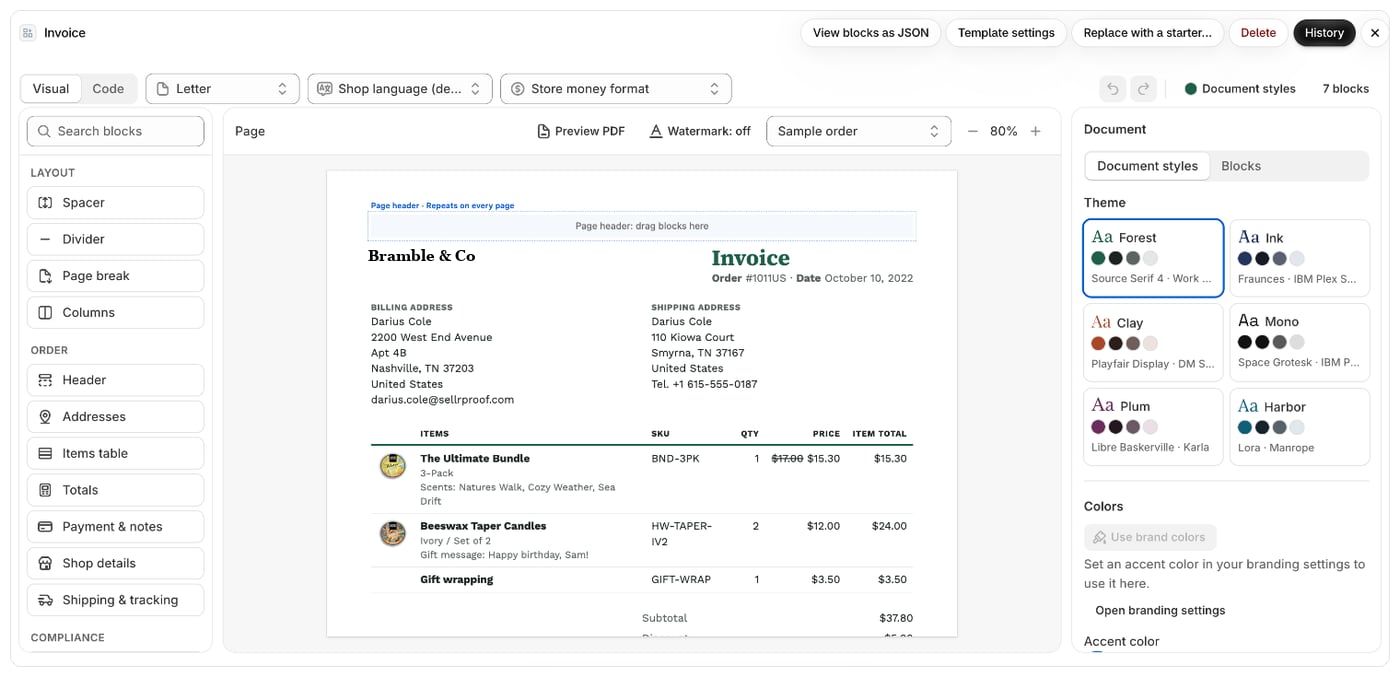
Abrir el editor
- En Foliant, ve a Plantillas.
- Abre el menú Acciones de la plantilla y elige Editar Plantilla. También puedes abrir la página Configuración de la plantilla y hacer clic en Editar Plantilla desde ahí.
Qué verás
La barra superior muestra el nombre de la plantilla y estas acciones:
La fila bajo la barra superior contiene:
- El selector de modo: Visual y Código. Consulta Cambiar entre Visual y Código.
- El Papel, el Idioma del documento, el Segundo idioma (plantillas de código) y el Formato de números del documento. Se guardan con la plantilla. Consulta Vista previa, tamaño del papel y zoom y Fechas, idiomas y traducciones.
- La insignia Publicada o Borrador: cambios sin publicar, cuando se requiere publicación.
- Una insignia Cambios sin guardar mientras tengas cambios por guardar.
- En el editor visual: Deshacer, Rehacer, Estilos del documento y el número de bloques.
- Visual: la paleta de bloques a la izquierda, la página en el centro y el inspector a la derecha. Consulta Añadir, mover y quitar bloques.
- Código: el editor de código a la izquierda, con las referencias de Variables Liquid y Metacampos, y la vista previa en vivo a la derecha. Consulta Editar el código de una plantilla.
En qué editor se abre una plantilla
- Una plantilla construida con bloques se abre en Visual cuando tu plan incluye el editor visual. Si no, se abre en Código. Consulta Disponibilidad del editor visual según el plan.
- Una plantilla escrita en código se abre en Código. Puedes convertirla en bloques con la pestaña Visual.
- Una plantilla creada a partir de un diseño comprado se abre en el editor de diseños. Consulta Personalizar un diseño.
Conviene saber
- Los enlaces que salen del editor (como Configuración de la plantilla, la configuración de marca o la página de planes) cierran la ventana. Si tienes cambios sin guardar, Foliant primero te pide que elijas Guardar y continuar o Descartar y continuar.
- En las plantillas de facturas y notas de crédito que ya han emitido documentos, un aviso te recuerda que los cambios solo se aplican a los documentos que se emitan a partir de ahora. Consulta Bloquear facturas emitidas.
- Las plantillas que imprimen un solo documento para todos los pedidos seleccionados (manifiestos, resúmenes de pedidos, listas de preparación) ofrecen sus propios bloques y campos. Para ellas, la vista previa usa tres pedidos de ejemplo, y los bloques no pueden tener condiciones.