

Formas de hacer llegar los PDF a tus clientes
Antes de empezar
Necesitas al menos una plantilla. Si no tienes ninguna, Entrega muestra Cree una plantilla para empezar a enviar PDF con un botón Crear plantilla.Los tres tipos de entrega
Foliant marca Enlace en un correo de Shopify como Recomendado. Shopify ya envía correos a tus clientes en casi todos los pasos de un pedido, y esos correos no pueden llevar archivos adjuntos. Un enlace en el correo de Shopify hace llegar el documento al cliente sin enviarle un segundo correo. Usa un correo enviado por Foliant cuando necesites el PDF adjunto, cuando deba llegar a alguien a quien Shopify no escribe (un contable, un almacén, un archivo) o cuando Shopify no envía ningún correo en ese momento.
La página Entrega
Ve a Entrega en la navegación de la app. La página tiene tres pestañas:
La dirección desde la que se envían los correos de Foliant y las direcciones bloqueadas están en Configuración › Correo electrónico. Consulta Envía desde tu propio dominio.
La línea de tiempo
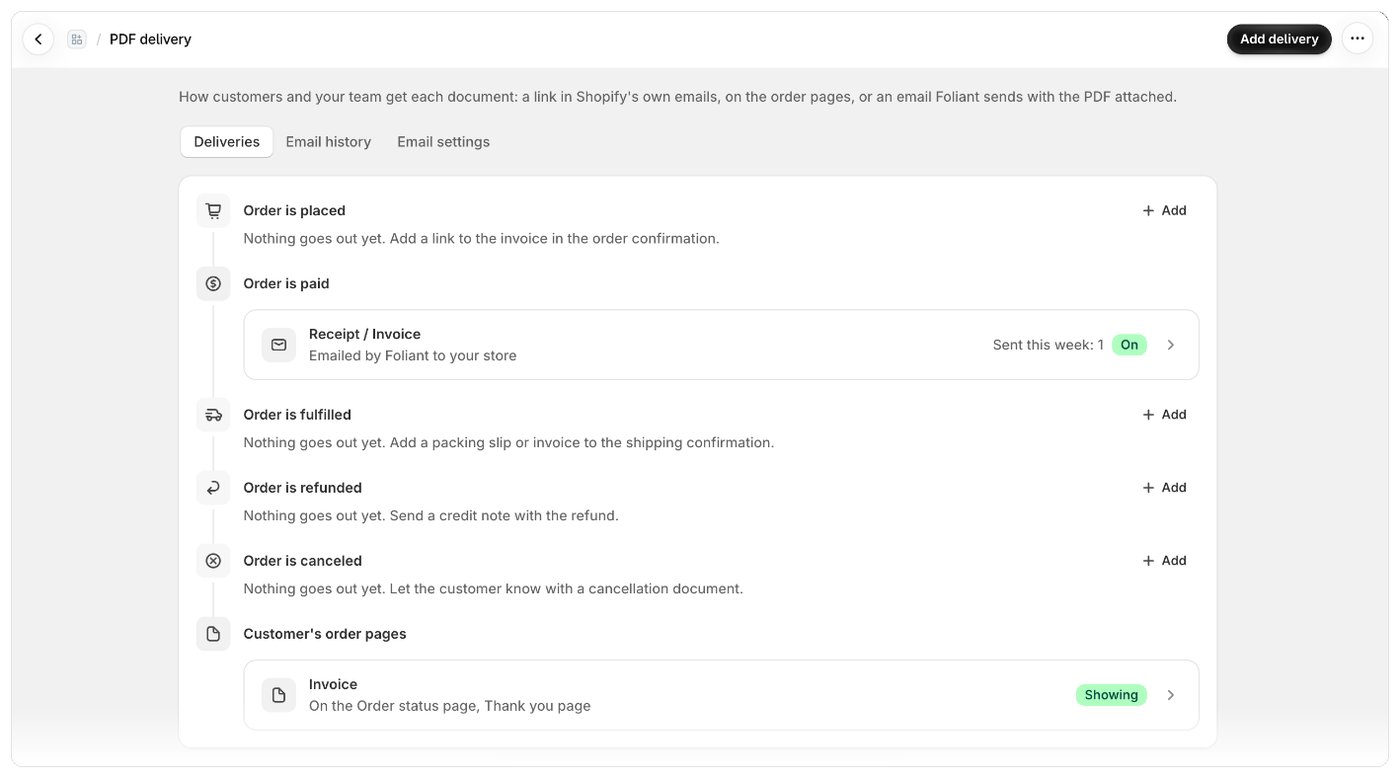
La pestaña PDF muestra en orden los momentos de la vida de un pedido: Se realiza el pedido, Se paga el pedido, Se prepara el pedido, Se reembolsa el pedido, Se cancela el pedido y Páginas del pedido del cliente aparecen siempre. Otros momentos (Vence el pago, Se edita el pedido, Devoluciones y cambios, Pedidos preliminares y Enviado por Shopify Flow) solo aparecen cuando hay algo que se entrega en ese momento. Cada entrega es una fila que muestra la plantilla, cómo se envía (por ejemplo, “Enlace en el correo de confirmación del pedido de Shopify” o “Enviado por correo por Foliant al cliente”) y una insignia de estado. Selecciona una fila para abrir su configuración. Cuando todavía no se envía nada en un momento, la línea de tiempo sugiere qué podría enviarse (por ejemplo, “Todavía no se envía nada. Añade un enlace a la factura en la confirmación del pedido.”) con un botón Añadir preparado para ese momento.Estados
Información útil
- Todos los tipos de entrega generan el mismo documento: la misma plantilla, los mismos números, el mismo archivo que imprimirías.
- Los enlaces generan el PDF cuando se abren, así que muestran el pedido tal como está ahora (los cambios pueden tardar unos minutos en aparecer). Los correos enviados por Foliant generan el PDF cuando se envían. Consulta Cómo funcionan los enlaces de descarga.
- Tu lista de plantillas también muestra adónde va cada plantilla, en su columna Entrega, con una acción Añadir envío.
- Las plantillas por lotes (manifiestos y listas de picking) no se pueden entregar a los clientes: imprímelas o expórtalas.